
매번 ChatGPT나 Claude 창을 열고, 이전 상황을 다시 설명하며 반복적인 업무를 지시하는 데 지치셨나요? 만약 우리가 매일 사용하는 텔레그램이나 디스코드 메신저에서 바로 AI와 대화하며, 내 컴퓨터의 파일을 읽고 코드를 실행하는 등 실질적인 업무 자동화를 이룰 수 있다면 어떨까요?
이번 1편에서는 openclaw란 무엇인지, 그리고 왜 이 플랫폼을 통해 나만의 AI 에이전트를 만들어야 하는지 핵심 개념부터 장점, 설치 맛보기까지 한번에 살펴봅니다. Python 기초 지식만 있는 직장인이나 AI 자동화 입문자도 충분히 따라올 수 있도록 차근차근 설명하겠습니다.
OpenClaw란? — 셀프호스팅 AI 에이전트 게이트웨이 완전 정리
OpenClaw(구 Clawdbot)는 누구나 자신의 서버나 개인 PC에 직접 설치하여 운영할 수 있는 '셀프호스팅 AI 에이전트 게이트웨이'입니다.
단순히 질문에 텍스트로 답만 해주는 챗봇을 넘어, 컴퓨터의 파일 시스템을 읽고 터미널 명령어를 실행하며, 웹 검색을 수행하거나 캘린더를 관리해 주는 진정한 의미의 AI 에이전트를 구축하게 해주는 오픈소스 플랫폼입니다. 중앙 집중형 클라우드 서비스에 민감한 데이터를 넘기지 않고도, 나만의 프라이빗한 환경에서 AI를 완전히 통제할 수 있다는 점이 가장 큰 매력입니다.
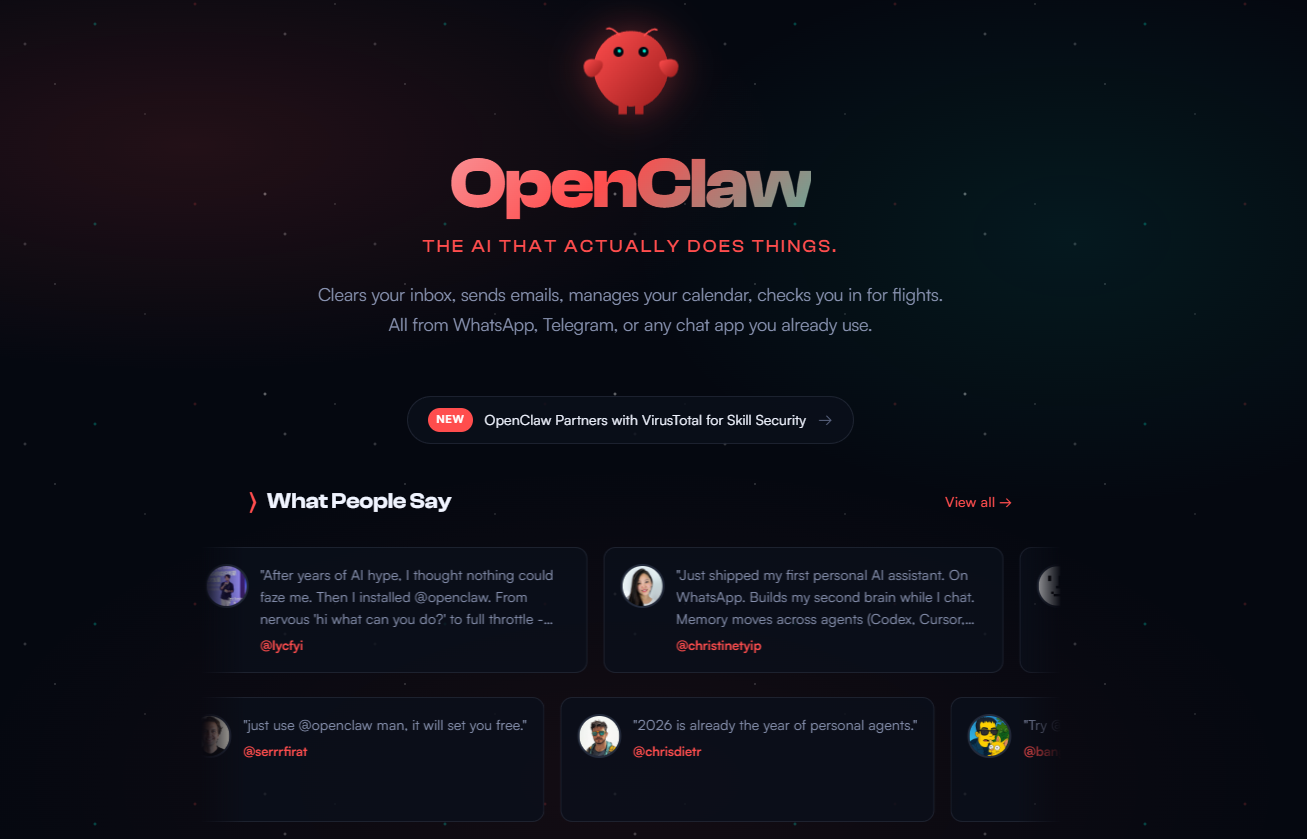
ChatGPT와 결정적으로 다른 점
ChatGPT나 Claude가 '모니터 속 대화 상대'라면, OpenClaw는 내 손발이 되어 실제로 움직이는 실무 비서입니다. 단순히 텍스트를 생성하는 것을 넘어, 메신저로 알림을 보내고, 로컬 파일을 수정하며, 웹을 검색해 실제 작업을 수행합니다. 이것이 단순 챗봇과 AI 에이전트의 결정적인 차이입니다.
📎 OpenClaw 공식 문서 (Get Started) →
왜 OpenClaw를 선택해야 할까? — 핵심 장점 4가지
OpenClaw가 다른 자동화 툴과 차별화되는 이유는 명확합니다. 익숙한 메신저 연동, 멀티 모델 지원, 무한한 확장성, 그리고 강력한 보안까지 — 4가지 핵심 장점을 살펴보겠습니다.

① 익숙한 메신저와의 완벽한 연동
별도의 복잡한 웹 UI를 개발할 필요 없이, 텔레그램(Telegram), 디스코드(Discord), 왓츠앱(WhatsApp) 등 매일 사용하는 메신저와 즉시 연결됩니다. 이동 중에도 스마트폰으로 "어젯밤 서버 에러 로그 좀 분석해 줘"라고 명령하면, AI가 즉각적으로 백그라운드에서 작업을 수행합니다.
② 모델의 자유로운 선택과 전환 (멀티 모델 지원)
하나의 AI 모델에 종속되지 않습니다. Anthropic(Claude), OpenAI(GPT), Google(Gemini)과 같은 강력한 상용 모델은 물론, 보안이 중요할 경우 Ollama를 이용해 내 컴퓨터에서 돌아가는 로컬 모델도 자유롭게 연결할 수 있습니다.
- 상용 모델: Claude, GPT-4o, Gemini — 높은 성능, API 비용 발생
- 로컬 모델: Ollama 기반 Llama, Mistral 등 — 완전 무료, 완벽한 프라이버시
- 하이브리드 운용: 민감한 작업은 로컬, 복잡한 추론은 상용 모델로 분리 가능
③ Tools와 Skills를 통한 무한한 확장성
OpenClaw의 진가는 실질적인 '행동력'에 있습니다. Tools(도구)를 통해 파일 읽기/쓰기, 시스템 명령어 실행(exec), 브라우저 제어 권한 등을 AI의 '손발'처럼 부여할 수 있습니다. 여기에 구글 워크스페이스, 슬랙, 깃허브를 연동하는 방법을 담은 교과서 격인 Skills(스킬)를 장착하면, AI가 직접 이메일을 요약하고 일정을 등록하는 등 진정한 자동화 업무를 수행합니다.
④ 셀프호스팅 AI의 강력한 보안과 통제력
대화 기록과 데이터가 외부 기업 서버가 아닌 내가 구축한 환경에 저장됩니다. 또한 AI가 치명적인 시스템 명령어를 실행하기 전 사용자에게 승인을 요청하는 안전장치(approval)를 설정할 수 있어, 통제권을 잃지 않고 안전하게 openclaw 사용법을 익힐 수 있습니다.
OpenClaw 설치 맛보기 — 첫 명령어 3단계
본격적인 openclaw 설치는 다음 편에서 Windows·macOS·WSL2 환경별로 상세히 다루겠습니다. 하지만 이 플랫폼이 얼마나 개발자 친화적인지 먼저 느껴볼 수 있도록 핵심 명령어를 먼저 공개합니다. Node.js(권장 버전 22 이상)가 설치된 환경이라면 지금 바로 따라 해볼 수 있습니다.
- Node.js 버전 확인 (22 이상 권장)터미널을 열고 아래 명령어로 현재 설치된 Node.js 버전을 확인하세요. 22 미만이라면 nodejs.org에서 최신 LTS 버전을 먼저 설치합니다.
node --version # v22.x.x 이상이면 OK- OpenClaw 전역 설치npm을 이용해 OpenClaw를 전역으로 설치합니다. 설치가 완료되면 어느 경로에서든
openclaw명령어를 사용할 수 있게 됩니다. # OpenClaw 전역 설치 (Node.js 22 이상 환경 필요) npm install -g openclaw@latest- 설치 완료 버전 확인설치가 정상적으로 완료됐는지 버전 번호를 출력해 확인합니다. 버전 번호가 출력되면 설치 성공입니다.
openclaw --version
nvm(Node Version Manager)을 먼저 설치하세요. nvm use 22 한 줄로 버전을 손쉽게 전환할 수 있어 개발 환경이 훨씬 깔끔해집니다.Tools와 Skills — AI에게 손발과 지식을 달아주는 법
OpenClaw를 단순한 챗봇 연동 툴로 오해하는 분들이 많습니다. 하지만 이 플랫폼의 진짜 강점은 Tools와 Skills라는 두 가지 핵심 구조에 있습니다. 이 두 가지를 이해하면 OpenClaw가 왜 강력한지 바로 체감됩니다.
Tools(도구) — AI의 손발
Tools를 통해 파일 읽기/쓰기, 시스템 명령어 실행(exec), 브라우저 제어 권한 등을 AI에게 부여합니다. AI가 "이 파일을 분석해 줘"라는 명령을 받으면, Tool을 이용해 실제로 파일을 열어 읽고 결과를 돌려주는 방식으로 동작합니다.
Skills(스킬) — AI의 교과서
Skills는 구글 워크스페이스, 슬랙, 깃허브 등 외부 서비스를 연동하는 방법을 담은 교과서 역할을 합니다. 스킬을 장착하면 AI가 직접 이메일을 요약하고, 캘린더에 일정을 등록하며, 깃허브 이슈를 생성하는 등 진정한 자동화 업무를 수행합니다.
exec(시스템 명령어 실행) 권한을 부여할 때는 반드시 approval(승인) 설정을 활성화하세요. AI가 치명적인 명령어를 실행하기 전 사용자에게 확인을 요청하도록 안전장치를 설정하는 것이 필수입니다.# openclaw 설정 예시 (config.yaml)
model: claude-3-5-sonnet # 사용할 AI 모델
tools:
- file_read # 파일 읽기 권한
- file_write # 파일 쓰기 권한
- exec # 시스템 명령 실행 (approval 필수!)
approval: true # 위험 명령 실행 전 사용자 승인 요구
messenger: telegram # 연동할 메신저실전 팁과 주의사항
- 처음엔 로컬 PC로 시작: 비용 부담 없이 개인 노트북에 설치해 테스트한 뒤, 24시간 운영이 필요해지면 월 5~10달러 VPS로 이전하세요.
- approval 설정 필수:
exec권한을 부여할 때는 반드시 사용자 승인 옵션을 켜두세요. 예상치 못한 시스템 명령 실행을 방지합니다. - 모델은 목적에 맞게 선택: 비용이 부담될 때는 Ollama 로컬 모델로, 복잡한 추론이 필요할 때는 Claude·GPT-4o로 유연하게 전환하세요.
- 기획력이 진짜 실력: 코딩 능력보다 '어떤 업무를 자동화할 것인가'를 먼저 명확히 정의하는 것이 OpenClaw 활용의 진짜 핵심입니다.
자주 묻는 질문 (FAQ)
- 코딩을 잘 몰라도 AI 에이전트를 만들 수 있나요?
- 네, 가능합니다! OpenClaw는 Python 기초 지식이나 간단한 터미널 명령어 활용법만 알고 있다면 충분히 다룰 수 있도록 직관적인 CLI 도구와 설정 파일을 제공합니다. 화려한 코딩 실력보다는 '내 삶의 어떤 업무를 자동화할 것인가'라는 기획력이 훨씬 중요합니다.
- 기존 ChatGPT나 Claude 서비스와 OpenClaw는 어떻게 다른가요?
- ChatGPT가 모니터 속 대화를 나누는 '훌륭한 조언자'라면, OpenClaw는 내 손발이 되어 움직이는 '실무 비서'입니다. 단순히 텍스트를 생성하는 것이 아니라 메신저로 알림을 보내고, 로컬 파일을 수정하며, 웹을 검색해 실제 작업을 수행한다는 점이 가장 큰 차이입니다.
- 셀프호스팅 AI라고 하면 비싼 서버 비용이 들지 않나요?
- 전혀 그렇지 않습니다. 초기에는 사용 중인 개인 노트북이나 PC에 무료로 설치하여 테스트할 수 있습니다. 이후 24시간 가동이 필요해지더라도 월 5~10달러 수준의 저렴한 클라우드 가상 서버(VPS) 하나면 개인용 AI 비서를 충분히 쾌적하게 구동할 수 있습니다.
- 다음 편을 따라 하기 전 준비해야 할 것이 있나요?
- 본인의 컴퓨터(Windows, macOS)에서 터미널(명령 프롬프트)을 열 수 있는지 확인해 주시고, Node.js(버전 22 이상 권장)를 설치할 수 있는 관리자 권한만 준비해 두시면 됩니다. 연동할 AI API 키(예: OpenAI, Anthropic 등)가 미리 있다면 금상첨화입니다!
이 글이 도움이 됐다면 댓글로 여러분의 경험을 알려주세요! 🙌
OpenClaw 개념 이해에서 막히는 부분은 댓글에 남겨주세요 — 직접 답변드립니다.
'OpenClaw' 카테고리의 다른 글
| [openclaw 완전 가이드] 6편 Telegram 봇 연결 — 가장 쉬운 채널 세팅 5분 완성 (0) | 2026.03.28 |
|---|---|
| [openclaw 완전 가이드] 5편 openclaw 설정 파일 완전 해설 — openclaw.json 및 AGENTS.md의 모든 것 (0) | 2026.03.28 |
| [openclaw 완전 가이드] 4편 openclaw 오류 해결의 만병통치약! doctor 명령어와 설치 진단 총정리 (0) | 2026.03.27 |
| [openclaw 완전 가이드] 3편 openclaw onboard — 온보딩 실행과 첫 AI 대화 연결하기 (0) | 2026.03.27 |
| [OpenClaw 완전 가이드 2편] 설치 방법 — macOS·Windows·WSL2 환경별 완벽 정리 (0) | 2026.03.26 |


댓글