"OpenClaw 써보고 싶은데 설치가 어렵지 않을까?" — AI 자동화에 관심은 있지만 막상 터미널 앞에 서면 막막하게 느끼는 분들이 많습니다. 코딩 경험이 많지 않아도, 내 컴퓨터가 맥인지 윈도우인지도 헷갈려도 괜찮습니다.
이번 2편에서는 openclaw 설치 방법을 처음부터 끝까지 다룹니다. macOS, Windows(PowerShell), WSL2 세 가지 환경 모두를 커버하며, 명령어를 복사해서 붙여넣기만 해도 설치가 완료될 수 있도록 가장 쉽고 확실한 방법을 단계별로 정리했습니다.
지난 편(이전: OpenClaw란 무엇인가?)에서는 OpenClaw가 무엇인지, 왜 클라우드 의존 없이 나만의 환경에서 AI 에이전트를 운용하는 것이 강력한지 그 개념과 장점을 소개했습니다.
설치 전 시스템 요구사항 — 내 PC가 준비됐는지 먼저 확인하자
OpenClaw를 설치하기 전, 아주 간단한 환경 체크가 필요합니다. 크게 두 가지만 확인하면 됩니다.
첫째, 운영체제(OS)입니다. OpenClaw는 macOS, Linux, Windows를 모두 지원합니다. 윈도우의 경우 네이티브 환경(PowerShell)도 가능하지만, AI 도구 연동과 봇 구동 안정성 면에서 WSL2(Windows Subsystem for Linux 2) 환경이 훨씬 유리합니다.
Node.js 버전 요구사항
OpenClaw는 Node.js 24 버전(권장) 또는 최소 22.16 이상 환경에서 동작합니다. 내 PC에 Node.js가 설치되어 있는지조차 모르더라도 걱정할 필요 없습니다. 아래에서 소개할 공식 설치 스크립트는 시스템 환경을 자동으로 감지하여 적합한 Node.js 버전까지 함께 설치해 줍니다.
# 현재 Node.js 버전 확인 (이미 설치된 경우)
node --version📎 OpenClaw 공식 설치 문서 보기 →
환경별 OpenClaw 설치 방법 — 내 OS에 맞는 명령어 한 줄 선택
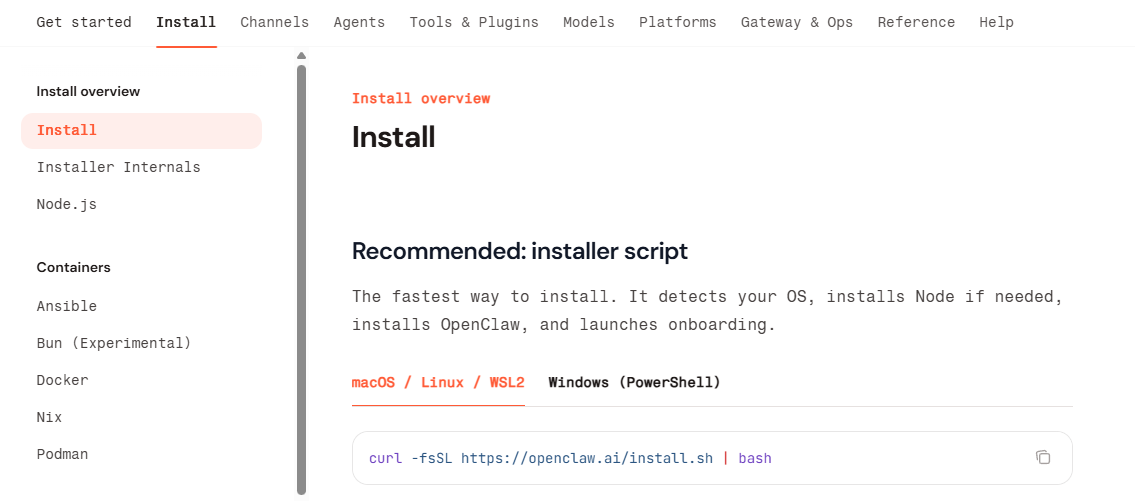
가장 빠르고 확실한 openclaw 설치 방법은 공식 설치 스크립트를 사용하는 것입니다. 아래 세 가지 케이스 중 본인 환경에 해당하는 명령어를 찾아 바로 실행하면 됩니다.

환경별 설치 명령어 요약
본인의 OS 환경에 맞는 명령어를 터미널(또는 PowerShell)에 복사해서 붙여넣고 엔터를 치면 설치가 시작됩니다.
- macOS / Linux / WSL2: 공식 bash 스크립트 — Node.js 자동 감지 및 온보딩까지 한 번에 실행
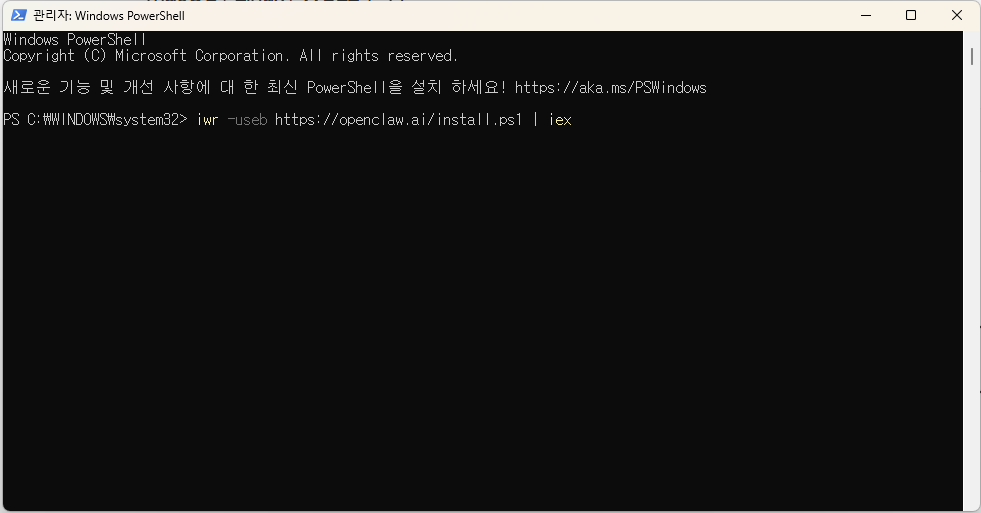
- Windows Native (PowerShell): PowerShell 전용 스크립트 — 관리자 권한으로 실행 필요
- Node.js 직접 관리 개발자 (npm/pnpm): npm 전역 설치 — 이미 세팅된 Node.js 환경을 그대로 활용
단계별 설치 실행 가이드 — 복사·붙여넣기로 10분 안에 완료
아래 순서대로 따라 하시면 10분 내에 OpenClaw 설치를 완료할 수 있습니다. 자신의 환경에 해당하는 단계를 선택해 진행하세요.
- macOS / Linux / WSL2 — bash 스크립트 실행터미널을 열고 아래 명령어를 그대로 붙여넣고 엔터를 누릅니다. 이 스크립트는 OS를 자동 감지하여 필요 시 Node.js를 설치하고, OpenClaw 설치 후 초기 온보딩까지 한 번에 진행합니다.
curl -fsSL https://openclaw.ai/install.sh | bash- Windows Native — PowerShell 스크립트 실행Windows PowerShell을 관리자 권한으로 실행한 뒤 아래 명령어를 입력합니다. WSL2를 구축하지 않은 일반 윈도우 사용자에게 적합한 방법입니다.
irm https://openclaw.ai/install.ps1 | iex- Node.js 직접 관리 개발자 — npm 전역 설치이미 Node.js 22.16 이상 환경이 갖춰진 개발자라면 npm을 통해 전역 설치를 진행할 수 있습니다. pnpm 사용자도 동일하게
pnpm add -g openclaw@latest로 대체 가능합니다. npm install -g openclaw@latest- 설치 완료 후 버전 확인설치가 끝나면 터미널에 아래 명령어를 입력하여 버전 번호가 정상 출력되는지 확인합니다. 버전이 출력된다면 설치가 성공적으로 완료된 것입니다.
openclaw --version
curl 명령어 실행 후 스크립트가 자동으로 온보딩(Onboarding)을 시작하는 경우가 있습니다. 이 과정에서 API 키 입력 화면이 나타나도 당황하지 마세요 — 3편에서 상세히 다루므로 일단 Ctrl+C로 종료하고 넘어가도 무방합니다.설치 확인 및 추가 배포 옵션 — Docker·Nix·Android 지원
공식 스크립트 외에도 OpenClaw는 다양한 배포 방식을 지원합니다. Docker 컨테이너로 격리된 환경에서 실행하거나, Nix 패키지 매니저를 사용하는 환경에서도 설치가 가능합니다.
안드로이드(Termux) 환경
스마트폰에서도 OpenClaw를 구동할 수 있습니다. 안드로이드 기기에서 Termux 앱을 설치한 뒤, 별도의 무거운 리눅스 배포판(proot-distro) 없이 oa 명령어를 통해 모바일 환경에서도 네이티브 속도로 게이트웨이를 구동할 수 있도록 최적화된 방법이 제공됩니다.
openclaw: command not found 에러가 발생하면, PowerShell 실행 정책 문제일 수 있습니다. Set-ExecutionPolicy RemoteSigned를 관리자 권한 PowerShell에서 먼저 실행한 뒤 재시도하세요.# 공식 문서 확인 — Docker, Nix 등 추가 설치 옵션
# https://docs.openclaw.ai/install
# 설치 후 최종 버전 확인
openclaw --versioncurl 한 줄, Windows는 PowerShell 한 줄, Node.js 고수라면 npm install -g로 설치 완료입니다. 설치 후 openclaw --version으로 성공 여부를 반드시 확인하세요. 다음 섹션에서는 실전에서 자주 마주치는 주의사항을 정리합니다.실전 팁과 주의사항
- WSL2를 장기적으로 권장: 윈도우 사용자라도 AI 도구 연동이나 봇 구동 시 WSL2 환경이 훨씬 안정적입니다. 처음에는 번거롭더라도 WSL2를 활성화해 두면 이후 작업이 훨씬 수월합니다.
- PATH 에러 발생 시 대처법:
openclaw: command not found메시지가 뜨면$(npm prefix -g)/bin경로를~/.zshrc또는~/.bashrc하단에 추가하고 터미널을 재시작하면 해결됩니다. - Node.js 버전 충돌 주의: 이미 다른 프로젝트를 위해 낮은 버전의 Node.js를 쓰고 있다면
nvm(Node Version Manager)을 사용해 버전을 구분 관리하는 것을 권장합니다. - 온보딩은 3편에서 진행: 설치 스크립트가 자동으로 온보딩 화면을 띄우더라도 API 키가 없으면 진행이 어렵습니다. 지금은 Ctrl+C로 중단하고, 다음 편에서 차분히 진행하면 됩니다.
자주 묻는 질문 (FAQ)
- 윈도우(Windows) 사용자는 WSL2를 꼭 써야 하나요?
- 아닙니다! 네이티브 윈도우 환경(PowerShell)에서도 설치 및 구동이 가능합니다. 하지만 봇을 구동하고 다양한 외부 AI 도구를 연동하는 개발 환경의 특성상 WSL2를 사용하는 것이 훨씬 더 안정적이고 에러가 적습니다. 장기적으로는 WSL2를 활성화하여 운영하시는 것을 추천합니다.
- 터미널에서 설치를 마쳤는데 'openclaw: command not found' 에러가 나면 어떻게 하나요?
- 설치는 성공했지만 터미널이 OpenClaw가 설치된 경로를 찾지 못하는 전형적인 환경 변수(PATH) 문제입니다.
$(npm prefix -g)/bin경로를~/.zshrc또는~/.bashrc파일 하단에 추가한 뒤 터미널을 재시작하면 해결됩니다. - 코딩을 잘 모르는 입문자인데 설치 스크립트만 복사해서 붙여넣어도 정말 되나요?
- 네, 아주 훌륭한 접근입니다! 본문에 소개한 공식 설치 스크립트는 사용자의 운영체제를 자동으로 인식해 Node.js 등 필수 의존성까지 한 번에 설치하도록 지능적으로 설계되었습니다. 복잡한 폴더 설정이나 코드 작성 없이도 나만의 셀프호스팅 AI를 빠르게 구축할 수 있습니다.
- 스마트폰(안드로이드)에도 OpenClaw를 설치할 수 있나요?
- 네, 가능합니다! 안드로이드 기기에서 Termux 앱을 이용하면 별도의 무거운 리눅스 배포판(proot-distro) 없이
oa명령어를 통해 모바일 기기에서도 네이티브 속도로 게이트웨이를 구동할 수 있는 최적화된 방법이 존재합니다.
이 글이 도움이 됐다면 댓글로 여러분의 경험을 알려주세요! 🙌
openclaw 설치 과정에서 막히는 부분은 댓글에 남겨주세요 — 직접 답변드립니다.
'OpenClaw' 카테고리의 다른 글
| [openclaw 완전 가이드] 6편 Telegram 봇 연결 — 가장 쉬운 채널 세팅 5분 완성 (0) | 2026.03.28 |
|---|---|
| [openclaw 완전 가이드] 5편 openclaw 설정 파일 완전 해설 — openclaw.json 및 AGENTS.md의 모든 것 (0) | 2026.03.28 |
| [openclaw 완전 가이드] 4편 openclaw 오류 해결의 만병통치약! doctor 명령어와 설치 진단 총정리 (0) | 2026.03.27 |
| [openclaw 완전 가이드] 3편 openclaw onboard — 온보딩 실행과 첫 AI 대화 연결하기 (0) | 2026.03.27 |
| [openclaw 완전 가이드 1편] openclaw란 무엇인가? 셀프호스팅 AI 에이전트 만들기 입문 (0) | 2026.03.26 |


댓글