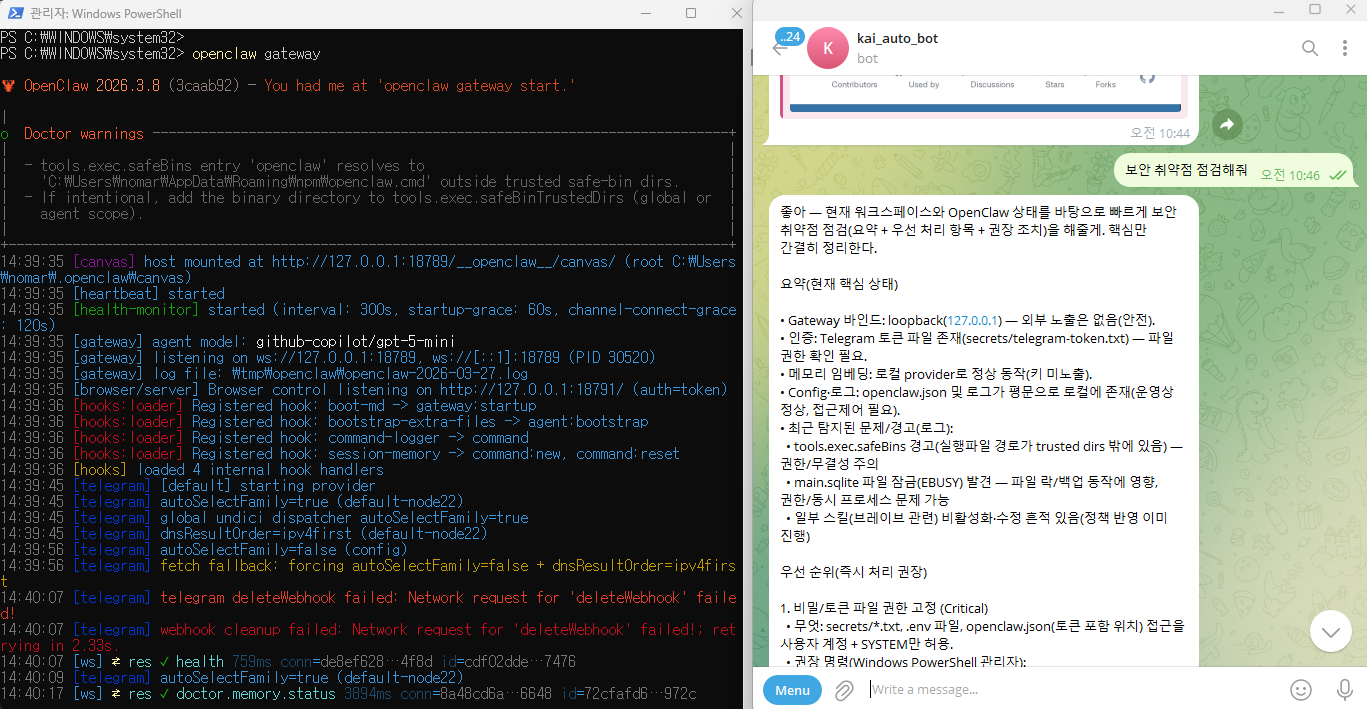
설치도 완료하고 온보딩도 마쳤는데, 막상 AI와 대화하려면 매번 터미널이나 웹 패널을 열어야 한다는 게 영 번거롭지 않으신가요? 이동 중에도, 침대에 누워서도, 스마트폰 하나로 나만의 AI 비서에게 업무를 지시할 수 있다면 어떨까요?
이번 6편에서는 openclaw 텔레그램 연결 방법을 처음부터 끝까지 다룹니다. OpenClaw가 지원하는 채널 중 가장 설정이 간단한 텔레그램 봇을 단 5분 만에 연결하고, 스마트폰 메신저에서 AI와 실시간으로 대화하는 전 과정을 직접 따라 하실 수 있습니다. 코딩 경험이 없어도 복사·붙여넣기만으로 완성됩니다.
지난 편(이전: OpenClaw 기본 설정 파일(AGENTS.md·Moltbook) 완전 해설)에서는 AI 에이전트의 정체성과 동작 방식을 결정하는 핵심 설정 파일을 다뤘습니다. 이번 편부터는 시즌 2로 접어들어, 설정된 에이전트를 실생활 메신저와 이어 붙이는 작업을 본격적으로 시작합니다.
왜 텔레그램이 첫 번째 채널인가? — 장점과 작동 원리
OpenClaw는 텔레그램, 디스코드, WhatsApp, Slack 등 다양한 메신저 채널을 지원합니다. 그 중에서도 텔레그램을 가장 먼저 배우는 이유는 명확합니다. 봇 생성 절차가 가장 단순하고, API 안정성이 높으며, 별도 서버 인증 없이 봇 토큰 하나만으로 즉시 연결되기 때문입니다.
텔레그램 채널의 핵심 특징
- 빠른 설정: @BotFather 대화 한 번으로 토큰 발급 완료. 웹훅(Webhook) 설정도 OpenClaw가 자동 처리합니다.
- 무료·무제한: 텔레그램 봇 API는 완전 무료이며 메시지 수 제한이 없습니다.
- 멀티 디바이스: PC, 스마트폰, 태블릿 어디서든 같은 봇으로 AI에 접근할 수 있습니다.
- 그룹 지원: 1:1 개인 대화는 물론, 그룹 채팅에 봇을 초대해 팀원 전체가 AI를 공유할 수 있습니다.
- 파일 전송: 텍스트뿐 아니라 이미지, 문서 파일을 봇에게 전달해 AI가 분석하는 것도 가능합니다.
작동 원리: 폴링(Polling) 방식
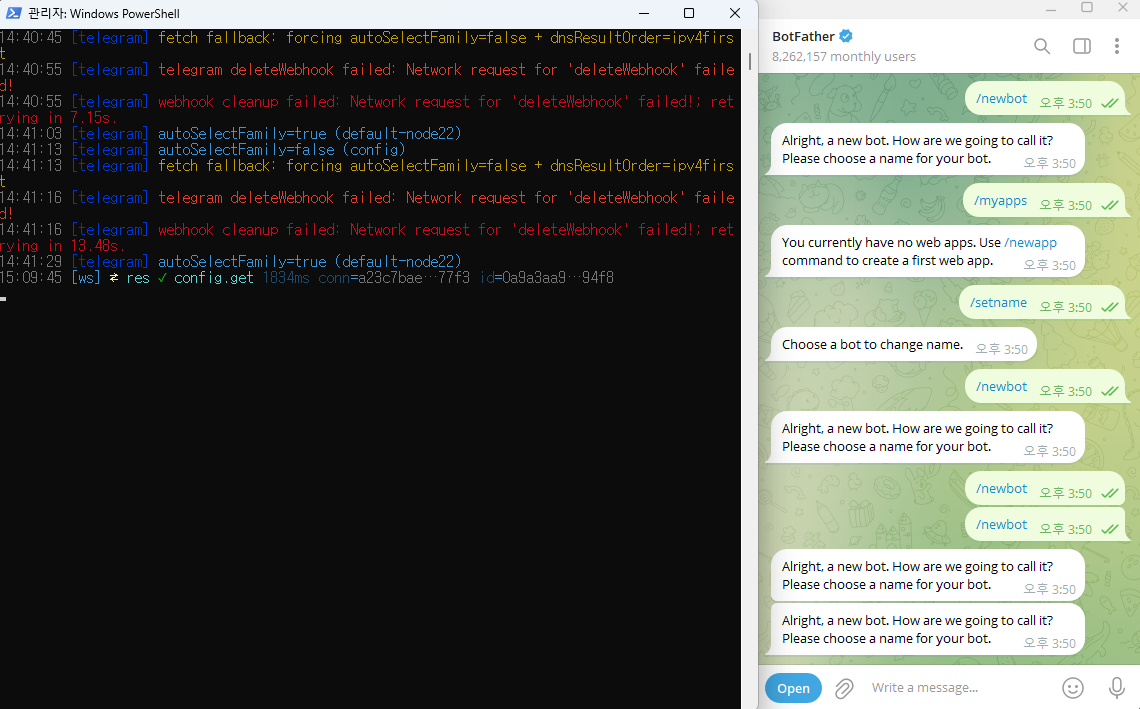
OpenClaw는 텔레그램 봇 API의 롱 폴링(Long Polling) 방식으로 동작합니다. 게이트웨이가 실행 중일 때 텔레그램 서버에 주기적으로 "새 메시지 있어?"라고 요청을 보내고, 사용자가 메시지를 보내면 해당 내용을 AI에게 전달해 답변을 받아 다시 텔레그램으로 전송합니다. 별도의 퍼블릭 IP나 HTTPS 도메인 없이도 동작한다는 것이 큰 장점입니다.
📎 Telegram Bot API 공식 문서 →
BotFather로 텔레그램 봇 토큰 발급받기
텔레그램 봇을 만들려면 텔레그램이 공식 제공하는 @BotFather라는 특별한 봇을 이용해야 합니다. BotFather는 봇 생성, 이름 설정, 토큰 발급, 프로필 사진 등록 등 봇 관리의 모든 것을 담당하는 "봇들의 아버지"입니다. 텔레그램 계정만 있으면 비용 없이 바로 시작할 수 있습니다.
BotFather 대화 흐름
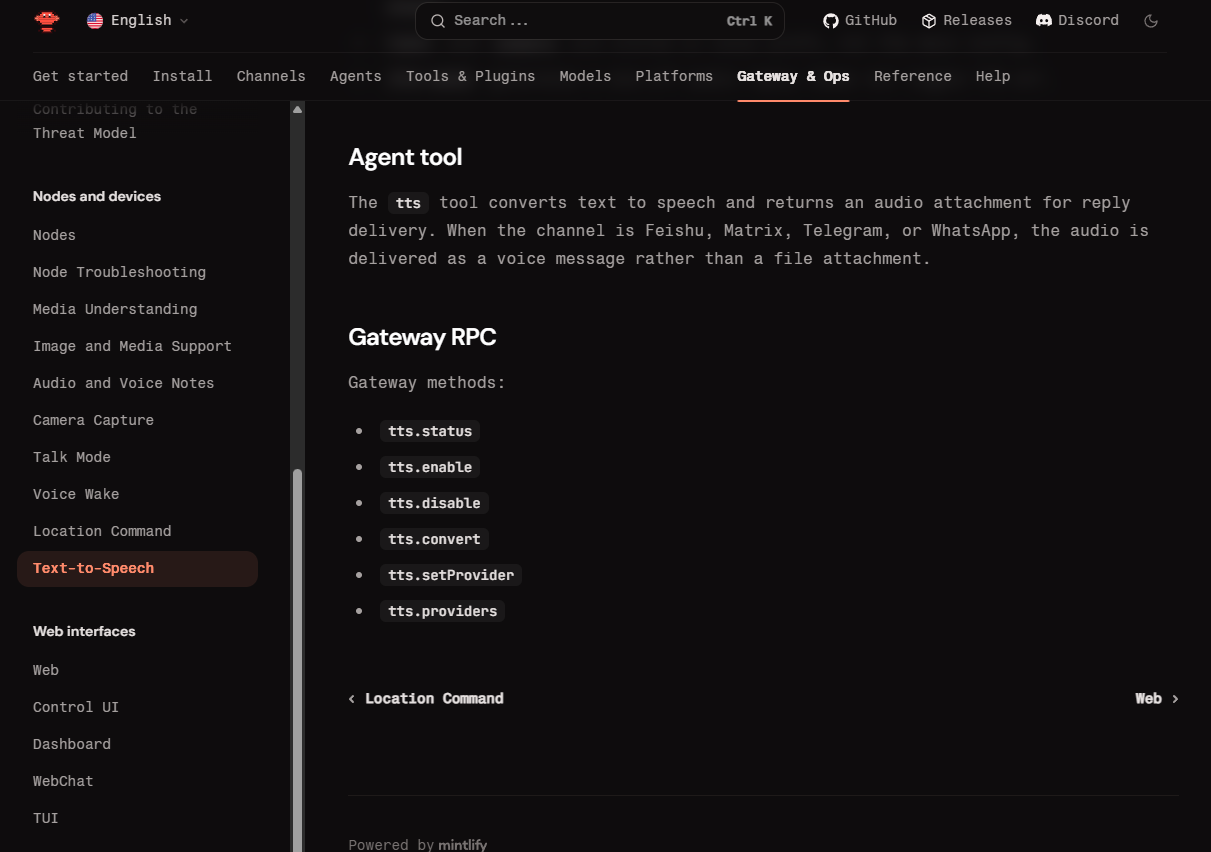
텔레그램 앱(PC 또는 스마트폰)에서 검색창에 @BotFather를 검색해 공식 계정(파란 체크 배지)을 선택한 뒤 대화를 시작합니다. 아래 순서로 진행하면 2~3분 안에 토큰을 발급받을 수 있습니다.
- 1단계:
/newbot입력 → 봇 생성 시작 - 2단계: 봇의 표시 이름(Display Name) 입력 → 예:
내 AI 비서 - 3단계: 봇의 username 입력 → 반드시
bot으로 끝나야 함 → 예:mykai_bot - 4단계: BotFather가 봇 토큰을 제공 → 형식:
123456789:ABCdefGHIjklMNOpqrSTUvwx
/revoke 명령어로 즉시 재발급할 수 있습니다.OpenClaw에 텔레그램 봇 연결하기 — 단계별 가이드
BotFather에서 토큰을 발급받았다면, 이제 OpenClaw 설정에 등록하고 게이트웨이를 재시작하면 연결이 완료됩니다. 아래 순서대로 따라 하시면 5분 안에 텔레그램에서 AI와 첫 대화를 나눌 수 있습니다.
- OpenClaw 설정 파일 열기온보딩 시 생성된 설정 파일을 텍스트 에디터로 엽니다. 기본 경로는 아래와 같습니다. VS Code, nano, vim 등 편한 에디터를 사용하세요.
# macOS / Linux / WSL2 nano ~/.openclaw/openclaw.json # 또는 VS Code로 열기 code ~/.openclaw/openclaw.json- 텔레그램 채널 설정 추가설정 파일에서
channels항목을 찾아 텔레그램 봇 토큰을 추가합니다. 파일이 없거나 channels 항목이 없다면 아래 형식을 그대로 붙여넣으세요.YOUR_BOT_TOKEN자리에 BotFather에서 발급받은 토큰을 입력합니다. { "channels": { "telegram": { "token": "YOUR_BOT_TOKEN" } } }- 게이트웨이 재시작기존에 게이트웨이가 실행 중이라면
Ctrl+C로 중지한 뒤 다시 시작합니다. 텔레그램 채널 연결 로그가 출력되면 성공입니다.
openclaw gateway # 정상 연결 시 출력 예시: # ✅ Telegram channel connected (@mykai_bot)- 텔레그램에서 첫 메시지 전송텔레그램 앱에서 내 봇의 username(
@mykai_bot)을 검색해 대화창을 열고/start를 입력합니다. AI가 응답하면 연결 완료입니다. 이후 일반 문장으로 자유롭게 대화하면 됩니다.
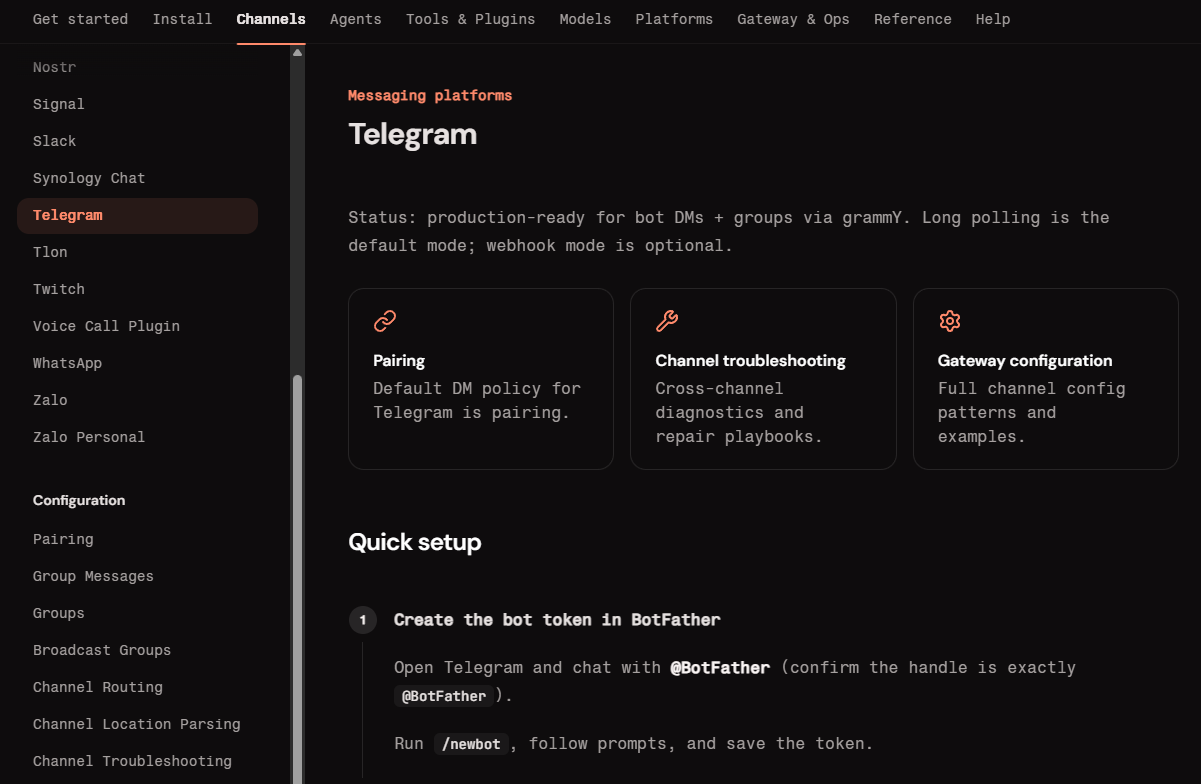
"안녕, 넌 누구야?"라고 보내보세요. AI가 자신을 소개한다면 연결이 완벽하게 완료된 것입니다. 응답이 없다면 게이트웨이 터미널 로그에서 에러 메시지를 확인하세요.봇 권한 설정과 allowFrom 보안 세팅
텔레그램 봇을 공개 상태로 두면 봇 username을 아는 누구든 AI와 대화할 수 있습니다. 개인 용도라면 반드시 allowFrom 설정으로 접근 가능한 사용자를 제한해야 합니다.
내 텔레그램 사용자 ID 확인 방법
텔레그램에서 @userinfobot을 검색해 대화를 시작하면 내 텔레그램 사용자 ID(숫자)를 즉시 확인할 수 있습니다. 이 숫자 ID를 allowFrom 설정에 등록하면 됩니다.
{
  "channels": {
    "telegram": {
      "token": "YOUR_BOT_TOKEN",
      "allowFrom": ["123456789", "987654321"]
    }
  }
}
그룹 채팅에서 봇 사용하기
팀원들과 함께 AI를 사용하고 싶다면 텔레그램 그룹 채팅에 봇을 초대할 수 있습니다. 그룹에서 봇에게 메시지를 보낼 때는 @mykai_bot 안녕처럼 멘션(@)을 앞에 붙이면 됩니다. allowFrom에 그룹 채팅 ID를 추가해 특정 그룹에서만 응답하도록 제한하는 것도 가능합니다.
{
  "channels": {
    "telegram": {
      "token": "YOUR_BOT_TOKEN",
      "allowFrom": ["123456789"],
      "groupAllowFrom": ["-100987654321"]
    }
  }
}
실전 팁과 주의사항
- 봇 이름은 나중에 변경 가능: BotFather에서
/mybots→ 봇 선택 → Edit Bot으로 언제든 이름, 설명, 프로필 사진을 수정할 수 있습니다. username은 변경 불가하니 처음에 신중히 결정하세요. - Privacy Mode 비활성화: 그룹 채팅에서 봇이 모든 메시지를 수신하려면 BotFather에서 해당 봇의 Privacy Mode를 비활성화해야 합니다. 기본값은 활성화(멘션된 메시지만 수신)입니다.
- 게이트웨이 상시 실행: 봇이 24시간 응답하려면 게이트웨이도 24시간 실행 중이어야 합니다. 자리를 비울 때는
pm2나systemd로 백그라운드 데몬으로 등록해두면 편리합니다. - 토큰 유출 시 즉시 재발급: 혹시라도 토큰이 노출됐다면 BotFather에서
/revoke를 실행해 즉시 새 토큰을 발급받고, openclaw.json도 업데이트하세요. 구 토큰은 즉시 무효화됩니다.
자주 묻는 질문 (FAQ)
- 텔레그램 봇 토큰은 어디서 발급받나요?
- 텔레그램 앱에서 @BotFather를 검색해 대화를 시작한 뒤
/newbot명령어를 입력하면 봇 이름과 username을 설정하고 토큰을 발급받을 수 있습니다. 발급된 토큰은 숫자:영문자 형식(예:123456789:ABCdef...)으로 구성됩니다. - 텔레그램 채널에서 여러 사람이 AI와 대화할 수 있나요?
- 가능합니다. OpenClaw의 allowFrom 설정에 허용할 텔레그램 사용자 ID 목록을 추가하면 특정 사람만 AI를 사용할 수 있도록 제한하거나, 그룹 채팅에 봇을 초대해 팀원 전체가 AI와 대화하는 것도 지원됩니다.
- 텔레그램 봇이 메시지에 응답하지 않을 때 가장 먼저 확인할 것은?
openclaw gateway가 실행 중인지 먼저 확인하세요. 게이트웨이가 꺼져 있으면 봇은 연결만 되고 응답이 없습니다. 그다음으로 설정 파일의 봇 토큰 값이 BotFather에서 발급받은 것과 정확히 일치하는지 확인하세요.- 텔레그램 외에 다른 메신저도 동시에 연결할 수 있나요?
- 네, 가능합니다. OpenClaw는 멀티채널을 지원하므로 텔레그램과 디스코드, 슬랙 등 여러 채널을 하나의 게이트웨이에 동시에 연결할 수 있습니다. 11편 '채널 동시 운영'에서 자세히 다룹니다.
이 글이 도움이 됐다면 댓글로 여러분의 텔레그램 봇 활용 사례를 알려주세요! 🙌
openclaw 텔레그램 연결 과정에서 막히는 부분은 댓글에 남겨주세요 — 직접 답변드립니다.
📬 새 편 알림 받기 → AI 활용 가이드 구독
'OpenClaw' 카테고리의 다른 글
| [openclaw 완전 가이드] 8편 WhatsApp + OpenClaw QR 페어링 (0) | 2026.03.30 |
|---|---|
| [openclaw 완전 가이드] 7편 Discord 봇으로 OpenClaw 연결하기 — 서버·DM 모두 지원 (0) | 2026.03.29 |
| [openclaw 완전 가이드] 5편 openclaw 설정 파일 완전 해설 — openclaw.json 및 AGENTS.md의 모든 것 (0) | 2026.03.28 |
| [openclaw 완전 가이드] 4편 openclaw 오류 해결의 만병통치약! doctor 명령어와 설치 진단 총정리 (0) | 2026.03.27 |
| [openclaw 완전 가이드] 3편 openclaw onboard — 온보딩 실행과 첫 AI 대화 연결하기 (0) | 2026.03.27 |


댓글