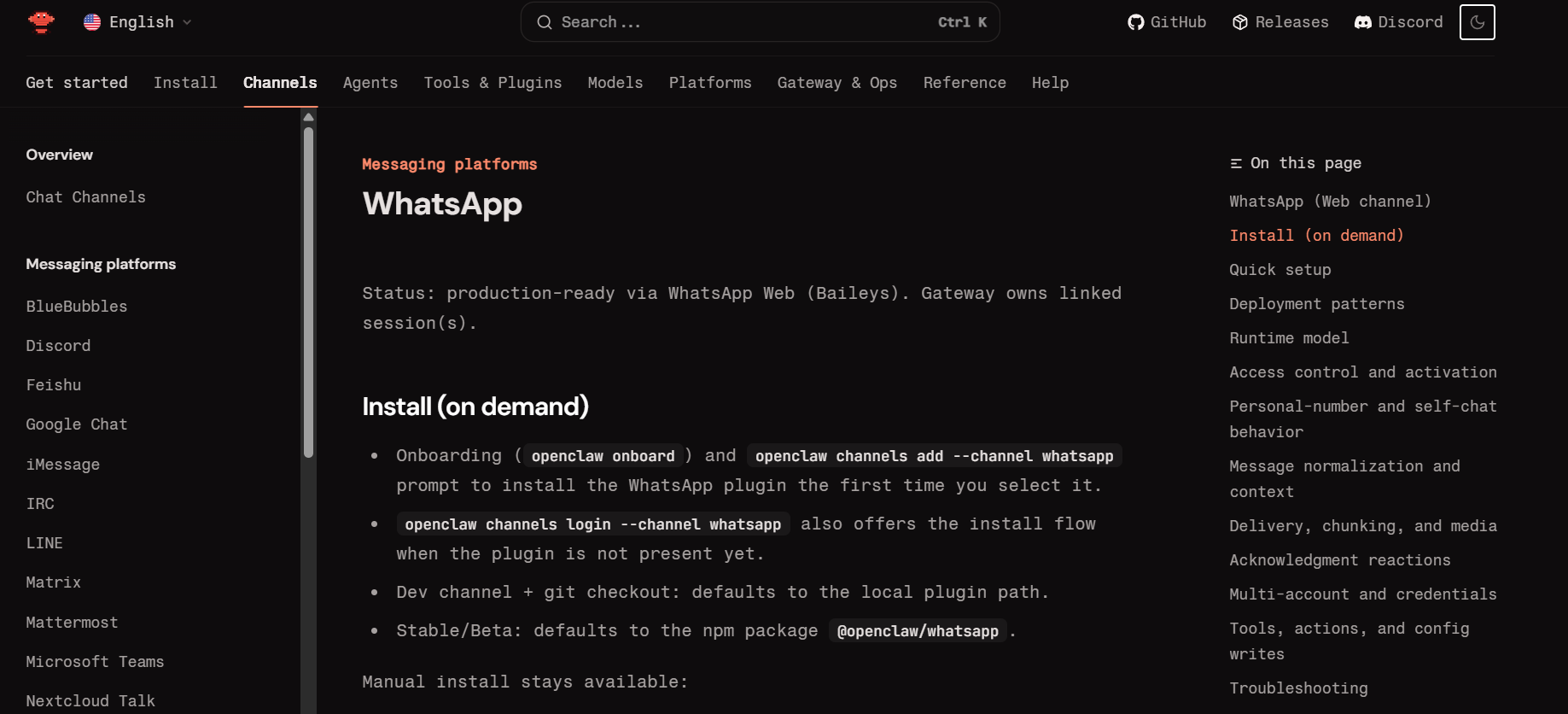
해외 클라이언트와 비즈니스를 진행하거나 글로벌 커뮤니케이션을 자주 하신다면, 전 세계 수십억 명이 사용하는 왓츠앱(WhatsApp)이야말로 가장 강력한 AI 자동화 채널일 것입니다. 그런데 텔레그램이나 디스코드와 달리, 왓츠앱에는 공개된 봇(Bot) API가 없어서 연결이 복잡할 것이라는 막연한 두려움이 있지 않으신가요?
이번 8편에서는 openclaw 왓츠앱 연결을 처음부터 끝까지 다룹니다. 스마트폰 카메라로 QR 코드 한 번만 스캔하면 즉시 연동되는 직관적인 방식 덕분에, 별도의 봇 계정이나 개발자 포털 없이도 내 왓츠앱 번호에 AI 비서를 단 5분 만에 붙일 수 있습니다.
지난 편(이전: Discord 봇으로 OpenClaw 연결하기 — 서버·DM 모두 지원)에서는 디스코드 서버와 DM 모두에서 AI가 작동하도록 봇을 연결하는 방법을 상세히 알아보았습니다. 이번 편에서는 채널 범위를 글로벌 메신저로 한층 넓혀 보겠습니다.
왓츠앱 채널 연결의 특징 — 봇 토큰이 필요 없는 QR 페어링
텔레그램이나 디스코드 채널을 설정할 때는 항상 개발자 포털에 들어가 긴 문자열의 '봇 토큰(Bot Token)'을 발급받아야 했습니다. 하지만 왓츠앱 채널은 완전히 다른 방식으로 작동합니다.
OpenClaw는 왓츠앱 웹(WhatsApp Web)의 다중 기기(Multi-Device) 연동 프로토콜을 활용하여, 별도의 봇 계정을 만들 필요 없이 기존에 사용하시던 왓츠앱 계정에 새로운 '연결된 기기(Linked Device)'로서 직접 달라붙습니다. 이 방식은 메타(Meta)의 공식 비즈니스 API를 복잡하게 연동하는 것이 아니라, WhatsApp Web 클라이언트 프로토콜을 에뮬레이션하는 방식이기 때문에 복잡한 개발자 등록 절차가 전혀 필요하지 않습니다.
왓츠앱 다중 기기 지원 아키텍처의 핵심 장점
왓츠앱의 최신 다중 기기 아키텍처 덕분에, 초기 QR 코드 페어링만 완료해 두면 이후에는 여러분의 메인 스마트폰 전원이 꺼져 있거나 인터넷이 끊겨 있어도 OpenClaw가 설치된 서버만 온라인 상태라면 AI 에이전트는 독립적으로 24시간 메시지를 수신하고 처리할 수 있습니다. 이는 텔레그램·디스코드 봇과 동일한 수준의 상시 가용성을 제공한다는 의미입니다.
📎 OpenClaw 공식 문서(Channels) 보기 →
openclaw 설정 파일에 왓츠앱 채널 활성화하기
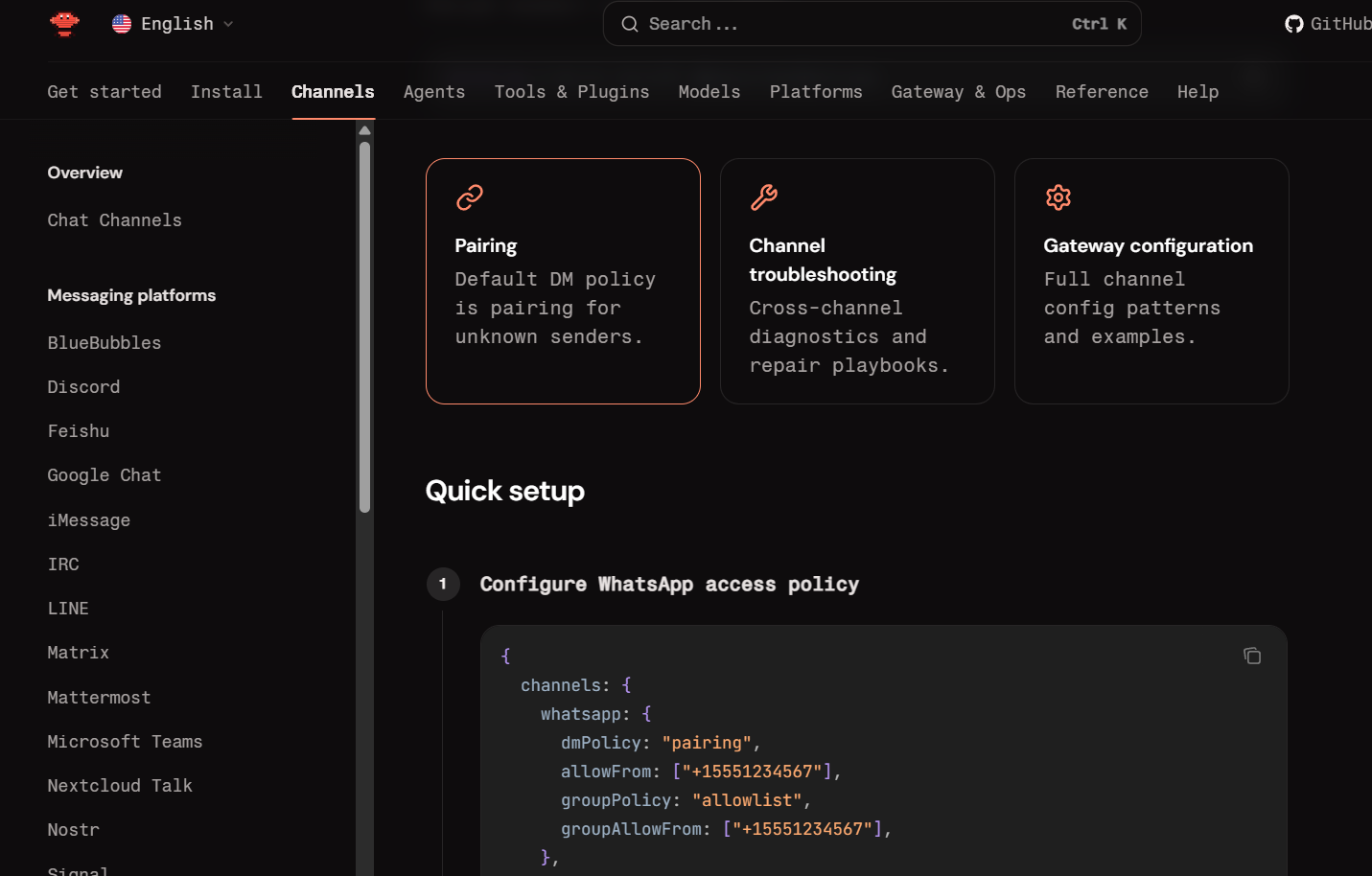
연동 작업을 시작하기 전에 OpenClaw 설정 파일에 왓츠앱 채널을 등록해야 합니다. 터미널을 열고 openclaw 설정을 관리하는 ~/.openclaw/openclaw.json 파일을 텍스트 에디터로 열어주세요. channels 블록 안에 아래의 whatsapp 설정 항목을 추가합니다.
openclaw.json 왓츠앱 채널 설정 코드
{
  "channels": {
    "whatsapp": {
      "enabled": true,
      "dmPolicy": "pairing"
    }
  }
}
enabled: true: 왓츠앱 채널 기능을 활성화합니다.dmPolicy: "pairing": 모르는 사람이 접근할 경우 6자리 인증 코드를 요구하는 보안 모드입니다. 무단 사용 차단에 강력히 권장됩니다.
설정 파일을 저장한 후, 터미널에서 아래 명령어를 실행하여 새로운 채널 설정을 openclaw 설치 환경에 반영합니다.
# 왓츠앱 채널 연동을 적용하기 위해 게이트웨이 재시작
openclaw gateway restart터미널에서 QR 코드 스캔하기 — 단계별 가이드
게이트웨이가 재시작되면 터미널 화면(CLI)에 거대한 QR 코드가 아스키아트(ASCII Art) 형태로 출력됩니다. 아래 순서대로 따라 하시면 2분 내에 연동을 완료할 수 있습니다.
- 왓츠앱 앱 메뉴 열기스마트폰에서 왓츠앱 앱을 실행합니다. Android는 우측 상단의 [⋮] 더보기 메뉴를, iPhone은 하단 탭 바의 [설정(Settings)]을 탭합니다.
- 연결된 기기 메뉴 진입[연결된 기기 (Linked Devices)] 메뉴로 들어간 뒤 [기기 연결 (Link a Device)] 버튼을 누릅니다. 이 시점에서 스마트폰의 QR 코드 스캐너 카메라가 활성화됩니다.
- 터미널 QR 코드 스캔스마트폰 카메라를 컴퓨터 터미널 화면에 표시된 QR 코드에 가져갑니다. 스캔이 완료되면 터미널에
WhatsApp Client is Ready!메시지가 출력되며 연동이 끝납니다. - 연동 테스트왓츠앱 앱에서 나 자신의 번호로 메시지를 보내거나, 미리 허가해 둔 연락처에서 메시지를 보내 AI가 정상적으로 응답하는지 확인합니다. openclaw 사용법의 핵심인 실시간 응답 여부를 이 단계에서 검증하세요.
openclaw gateway restart로 QR 코드를 새로 띄워서 다시 스캔해 보세요.안전한 운영을 위한 dmPolicy 보안 정책 관리
채널을 연결했다면 반드시 보안 정책도 함께 설정해야 합니다. 아무 설정 없이 운영할 경우, 내 번호를 알게 된 누군가가 AI에게 무제한으로 질문을 보내 LLM API 비용을 낭비하게 만들 수 있습니다.
dmPolicy 모드별 동작 방식
pairing모드: 허가받지 않은 사용자가 메시지를 보내면 AI가 직접 응답하지 않고 6자리 인증 코드를 요구합니다. 관리자가 터미널에서 아래 명령어로 승인해야만 대화가 시작됩니다.allowlist모드: 사전에 등록된 번호 목록의 사용자만 AI와 대화할 수 있습니다. 가족, 팀원 등 특정 인원만 허용하고 싶을 때 적합합니다.open모드: 누구나 AI와 대화 가능합니다. 공개 서비스 운영 시에만 신중하게 사용하세요.
# 터미널에서 왓츠앱 페어링 코드(예: ABC123)를 승인하는 명령어
openclaw pairing approve whatsapp ABC123dmPolicy를 open으로 설정하면 내 번호를 아는 모든 사람이 AI를 무료로 사용할 수 있게 됩니다. 개인 운영 환경에서는 반드시 pairing 또는 allowlist 모드를 사용하세요.
whatsapp 채널을 활성화하고, QR 코드를 스캔하면 연동이 완료됩니다. dmPolicy를 반드시 설정하여 보안을 강화한 뒤, 다음 단계에서 실전 팁을 확인하세요.실전 팁과 주의사항
- QR 코드 유효 시간 확인: 터미널에 표시된 QR 코드는 약 60초 후 만료됩니다. 스캔 전에 카메라를 미리 준비해 두고 빠르게 진행하세요. 만료 시
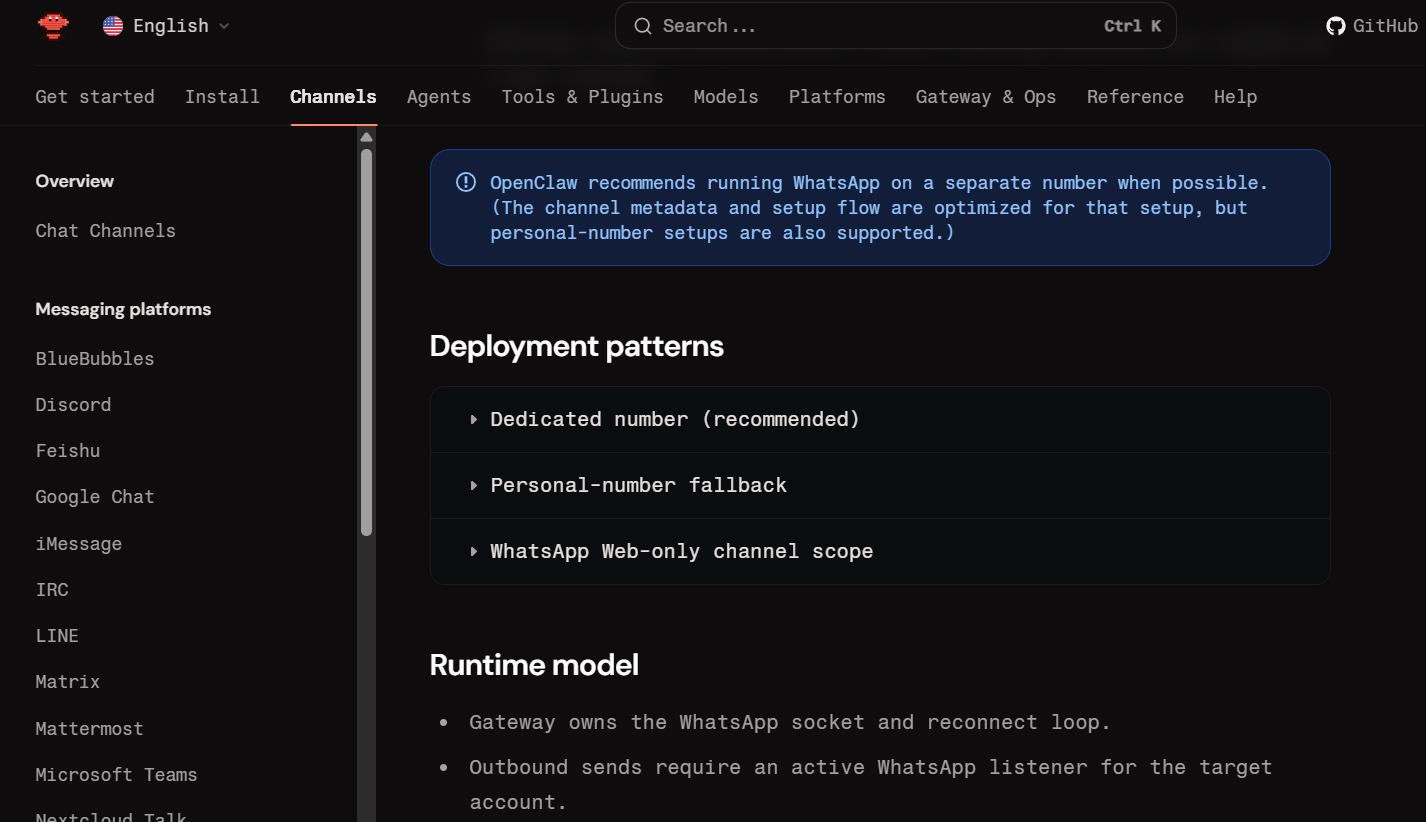
openclaw gateway restart로 새 QR 코드를 발급받을 수 있습니다. - 전용 번호 사용 권장: 개인 메인 번호 대신 비즈니스용 별도 번호를 사용하면 개인 대화와 AI 응답이 섞이지 않아 훨씬 깔끔하게 운영할 수 있습니다.
- syncHistory 비활성화: 기존 채팅 기록 동기화가 필요 없다면
syncHistory: false로 설정하면 초기 연결 속도가 빨라집니다. - 서버 재부팅 후 자동 재연결: 세션 파일(
~/.openclaw/sessions/)이 유지되는 한 서버 재부팅 후에도 별도 QR 스캔 없이 자동으로 재연결됩니다. 세션 파일은 절대 삭제하지 마세요.
자주 묻는 질문 (FAQ)
- 터미널에 나온 QR 코드를 스캔했는데 연결이 안 되거나 시간 초과가 나면 어떻게 하나요?
- 터미널 창의 글꼴 크기나 줄바꿈 설정 때문에 QR 코드의 모양이 미세하게 찌그러져서 스마트폰 카메라가 인식하지 못하는 경우가 가장 흔합니다. 터미널 창을 좌우로 넓게 키우고, 텍스트 줌(Zoom)을 작게 줄인 뒤
openclaw gateway restart로 QR 코드를 새로 띄워서 다시 스캔해 보세요. - 모르는 사람이 제 왓츠앱 번호로 메시지를 보내면 제 AI가 무조건 답변을 하나요?
- 아닙니다! 설정 파일에
"dmPolicy": "pairing"또는"allowlist"모드를 설정해 두셨다면, 허가받지 않은 사용자의 메시지에는 AI가 LLM 모델을 호출하지 않고 차단하거나 6자리 인증 코드를 요구하므로 안심하셔도 됩니다. - 텔레그램이나 디스코드처럼 왓츠앱도 봇(Bot) 계정을 따로 만들어야 하나요?
- 그렇지 않습니다. OpenClaw의 왓츠앱 연동은 WhatsApp Web 클라이언트 프로토콜을 에뮬레이션하기 때문에, 복잡한 개발자 등록 절차나 별도의 봇 계정 없이 기존에 사용하시던 내 왓츠앱 번호 그대로 AI를 연결할 수 있습니다.
- 스마트폰 전원이 꺼져 있거나 인터넷이 끊겨도 왓츠앱 AI가 작동하나요?
- 네, 정상적으로 작동합니다! 최신 왓츠앱의 다중 기기 지원 아키텍처 덕분에, 초기 QR 코드 페어링만 완료하면 스마트폰의 전원이 꺼져 있어도 OpenClaw가 설치된 서버만 켜져 있다면 AI 에이전트가 독립적으로 메시지를 수신하고 24시간 응답합니다.
이 글이 도움이 됐다면 댓글로 여러분의 경험을 알려주세요! 🙌
openclaw 왓츠앱 연결 과정에서 막히는 부분은 댓글에 남겨주세요 — 직접 답변드립니다.
📬 새 편 알림 받기 → AI 활용 가이드 구독
'OpenClaw' 카테고리의 다른 글
| [openclaw 완전 가이드] 10편 Mattermost·Teams 채널 연결 — 기업 메신저 연동 가이드 (1) | 2026.03.31 |
|---|---|
| [openclaw 완전 가이드] 9편 Signal·Slack 연결 — 보안·업무 채널을 위한 AI 에이전트 설정법 (0) | 2026.03.30 |
| [openclaw 완전 가이드] 7편 Discord 봇으로 OpenClaw 연결하기 — 서버·DM 모두 지원 (0) | 2026.03.29 |
| [openclaw 완전 가이드] 6편 Telegram 봇 연결 — 가장 쉬운 채널 세팅 5분 완성 (0) | 2026.03.28 |
| [openclaw 완전 가이드] 5편 openclaw 설정 파일 완전 해설 — openclaw.json 및 AGENTS.md의 모든 것 (0) | 2026.03.28 |


댓글