사내 보안 규정상 외부 클라우드 메신저를 쓸 수 없는 환경, 혹은 이미 마이크로소프트 생태계에 완전히 통합된 조직에서 일하고 계신가요? 슬랙을 써도 된다는 회사가 있는 반면, "모든 대화는 사내망을 벗어나면 안 된다"는 철통 보안 규정을 가진 기업도 많습니다. 바로 이 환경에서 OpenClaw의 真가치가 빛을 발합니다.
이번 10편에서는 openclaw 팀즈 연결과 Mattermost 연동을 처음부터 끝까지 다룹니다. 사내망을 벗어나지 않으면서도 팀원 전체가 AI 비서를 쓸 수 있는 기업용 자동화 환경을 이 글 하나로 완성할 수 있습니다.
지난 편(이전: Signal·Slack 연결 — 보안·업무 채널 설정법)에서는 보안 메신저 Signal과 업무용 Slack에 OpenClaw를 연동하는 방법을 다뤘습니다.
기업용 메신저 연동이 중요한 이유 — Mattermost vs Teams
일반적인 B2C 메신저와 달리, 기업용 채널 연동은 '보안'과 '협업'이라는 두 목표를 동시에 달성해야 합니다. Mattermost와 Teams는 각각 완전히 다른 포지셔닝을 가진 채널입니다.

Mattermost — 데이터 주권 100% 기업이 통제
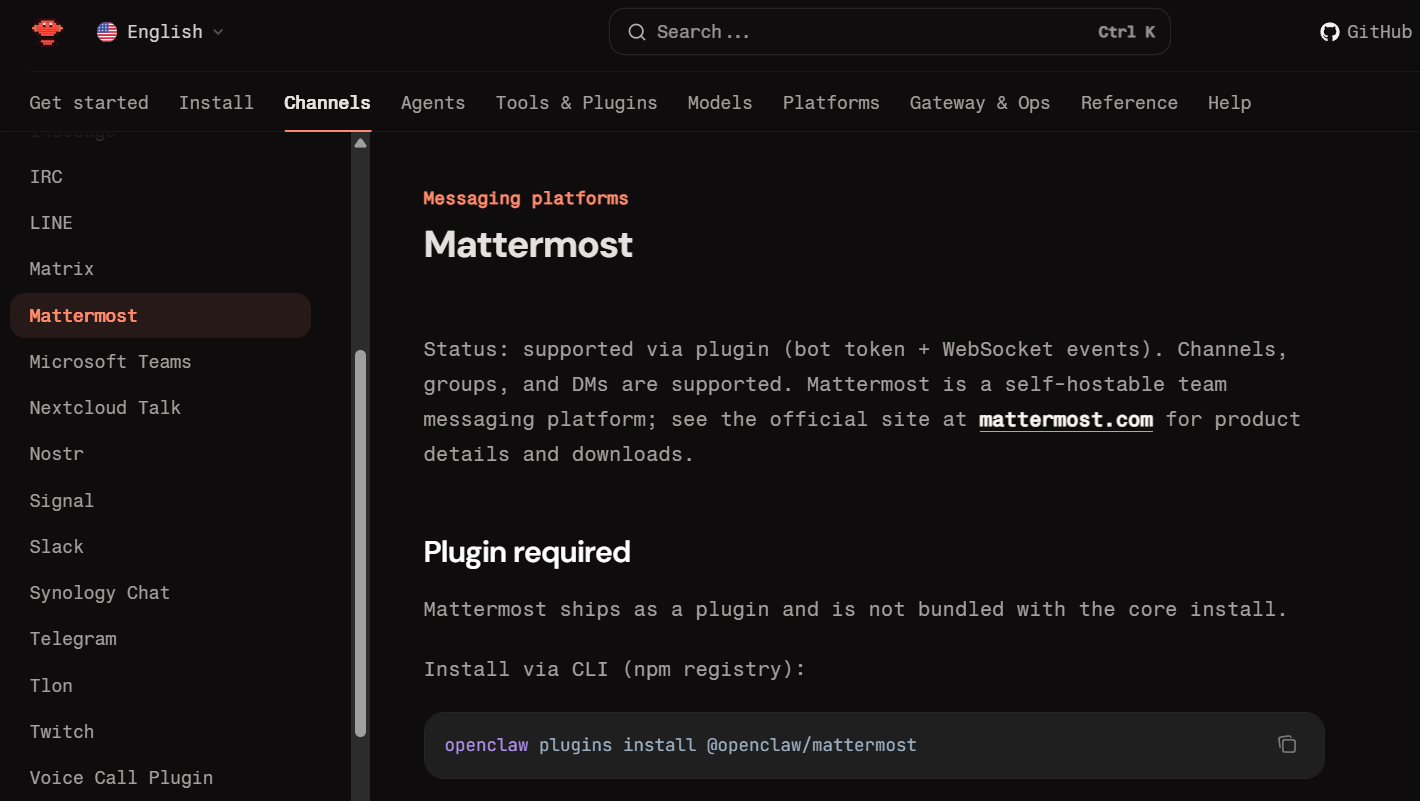
매터모스트는 슬랙의 강력한 오픈소스 대안으로, 기업 내부에 자체 구축(On-premise)하여 사용하는 엔터프라이즈 팀 협업 도구입니다. 외부 클라우드로 사내 대화 기록이 유출될 위험이 원천 차단되며, 내 서버에서 직접 구동되는 셀프호스팅 AI OpenClaw와의 철학이 정확히 일치합니다. 데이터 주권을 중시하는 조직에 최적의 조합입니다.
Microsoft Teams — Office 365 생태계의 AI 파트너
팀즈는 Office 365를 쓰는 기업의 표준 메신저입니다. 팀즈 채널에 OpenClaw를 연결하면 부서원들이 문서를 검토하거나 데이터를 검색할 때 언제든 AI를 호출할 수 있어 업무 효율이 크게 높아집니다. 특히 기존 마이크로소프트 인프라와의 연계 자동화에 강점이 있습니다.
📎 OpenClaw 공식 문서(Channels) 보기 →
openclaw.json에 기업 채널 활성화하기
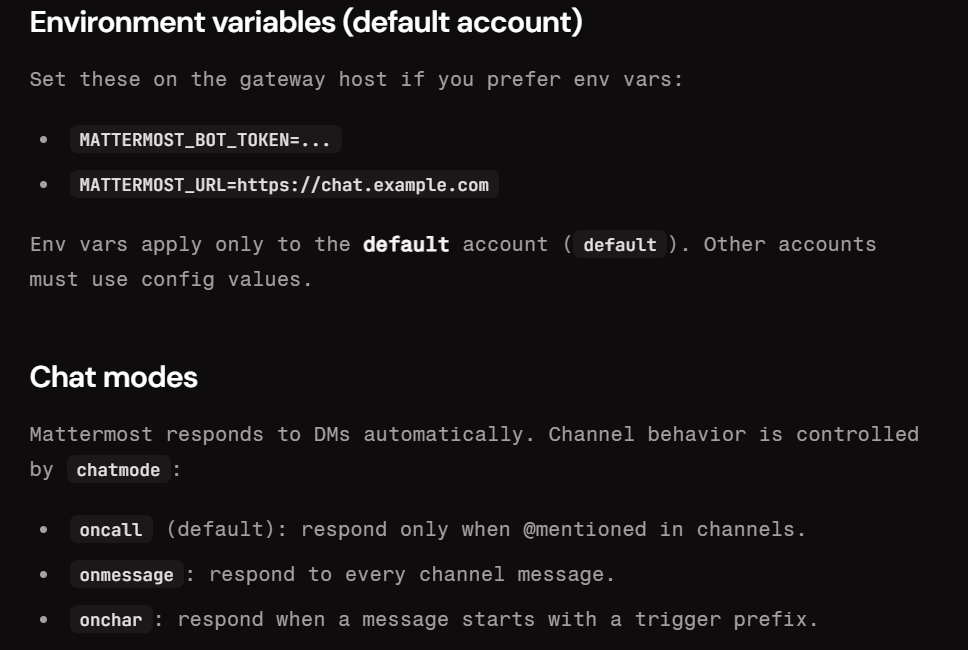
터미널을 열고 ~/.openclaw/openclaw.json 설정 파일을 엽니다. channels 블록 안에 Mattermost와 Teams 설정을 추가합니다. Mattermost는 봇 액세스 토큰과 사내 서버 URL을, Teams는 봇 토큰 또는 웹훅 방식으로 연동합니다.
Mattermost 설정 — 봇 토큰 + 사내 서버 URL
매터모스트 관리자 콘솔에서 봇 계정을 생성하고 액세스 토큰을 발급받습니다. url 항목에 사내 매터모스트 서버 주소를 정확히 입력하는 것이 핵심입니다.
Teams 설정 — allowFrom으로 접근 사원 제한
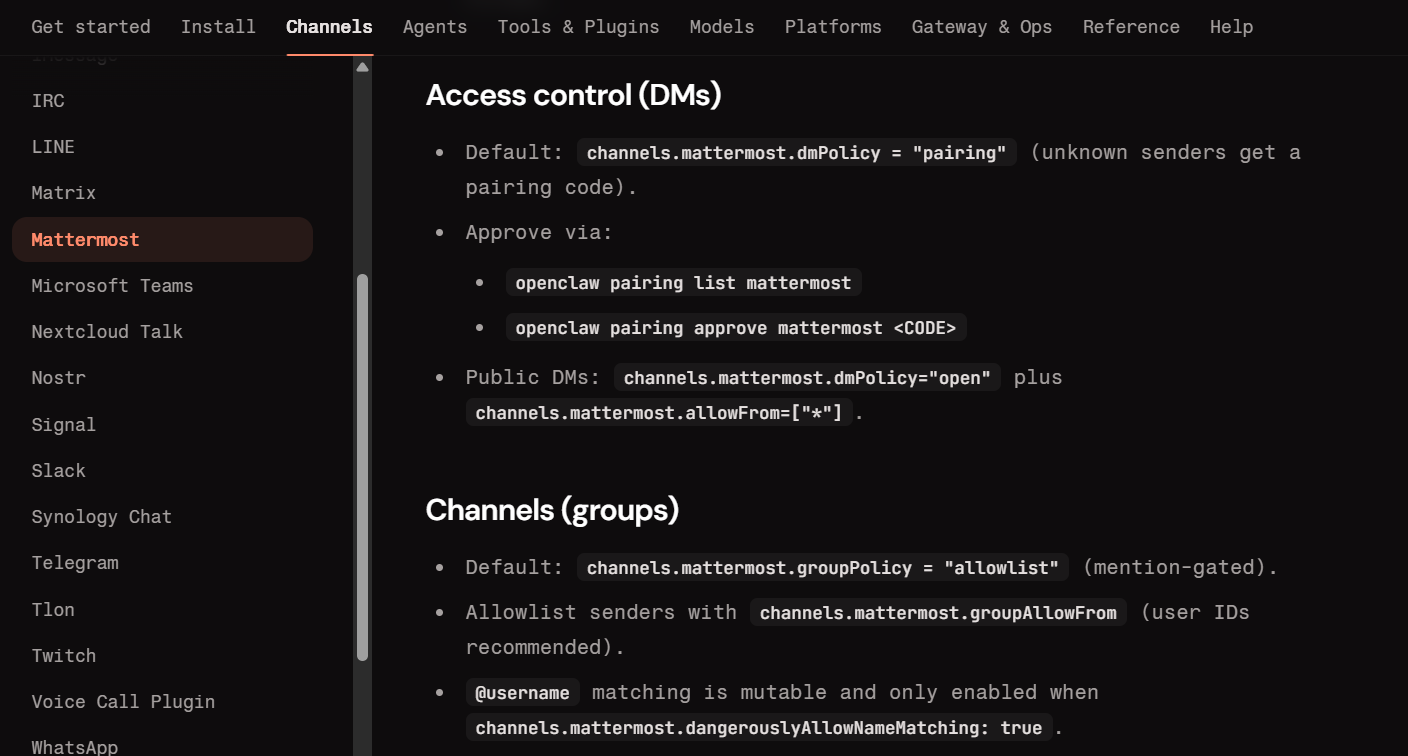
Teams 봇 프레임워크 또는 인커밍 웹훅 토큰을 발급받아 입력합니다. allowFrom 배열에 AI 접근을 허용할 사원의 이메일 또는 ID를 등록하면 해당 인원만 봇을 사용할 수 있습니다.
{
  "channels": {
    "mattermost": {
      "enabled": true,
      "botToken": "매터모스트에서_발급받은_봇_액세스_토큰",
      "url": "https://chat.yourcompany.com",
      "groupPolicy": "mention",
      "mentionGating": true
    },
    "teams": {
      "enabled": true,
      "botToken": "팀즈_봇_프레임워크_또는_웹훅_토큰",
      "dmPolicy": "allowlist",
      "allowFrom": ["user1@company.com", "user2@company.com"]
    }
  }
}- url: 사내 Mattermost 서버 주소 — 외부 인터넷 주소가 아닌 사내망 주소 입력
- groupPolicy: "mention": 단체 채널에서 @봇 태그 시에만 응답 — 스팸 방지 필수
- dmPolicy: "allowlist": 허가된 사원 외 DM 차단
- allowFrom: 이메일 또는 사내 사용자 ID 배열로 접근 통제
설정 적용 및 사내망 보안 정책 통제
설정 파일을 저장했다면 아래 순서대로 따라 하시면 5분 내에 완료됩니다.
- JSON 문법 검증저장 전 쉼표 누락, 따옴표 불일치 등 JSON 오타가 없는지 확인합니다. 오타가 있으면 게이트웨이가 시작되지 않습니다.
- 게이트웨이 재시작새로운 기업 채널 설정을 반영하기 위해 게이트웨이를 재시작합니다.
# 새로운 엔터프라이즈 채널 설정 반영 openclaw gateway restart- Mattermost 채널에 봇 초대매터모스트 채널 설정에서 봇 계정을 멤버로 초대합니다. 이후
@봇이름 안녕으로 응답을 테스트합니다. - Teams 웹훅 또는 봇 앱 등록 확인Teams 관리 센터에서 봇 앱이 정상 등록됐는지 확인합니다. allowFrom에 등록된 이메일로 DM을 보내 응답을 검증합니다.
openclaw doctor를 먼저 실행하세요. 봇 토큰 만료, 사내 서버 URL 오타, 포트 차단 등 원인을 자동으로 진단해 줍니다.실전 운영 — 부서별 접근 권한 관리
기업 환경에서는 "모든 직원이 AI를 무제한 사용하도록 열어두는 것"보다 부서별, 프로젝트별로 접근을 세밀하게 통제하는 것이 보안 감사와 비용 관리 측면에서 훨씬 유리합니다.
프로젝트 단위 allowlist 운영
특정 프로젝트 팀원들만 봇을 쓰게 하려면 allowFrom에 해당 팀원의 ID나 이메일만 등록합니다. 프로젝트가 종료되면 해당 항목을 제거하고 gateway restart만 실행하면 즉시 접근이 차단됩니다. 별도 시스템 없이 설정 파일 한 줄 편집으로 완성되는 접근 제어 체계입니다.
단체 채널 mentionGating 필수 설정
팀즈나 매터모스트의 전사 채널에 봇을 배포할 때 mentionGating: true 설정을 빠뜨리면 AI가 전 직원의 모든 대화에 끼어들어 업무를 방해합니다. 명시적으로 @봇이름을 호출할 때만 응답하도록 반드시 설정해야 합니다.
openclaw.json에 Mattermost·Teams 블록 추가 → gateway restart → allowlist로 접근 사원 통제. 다음 섹션에서는 실전에서 가장 많이 발생하는 실수 포인트를 정리합니다.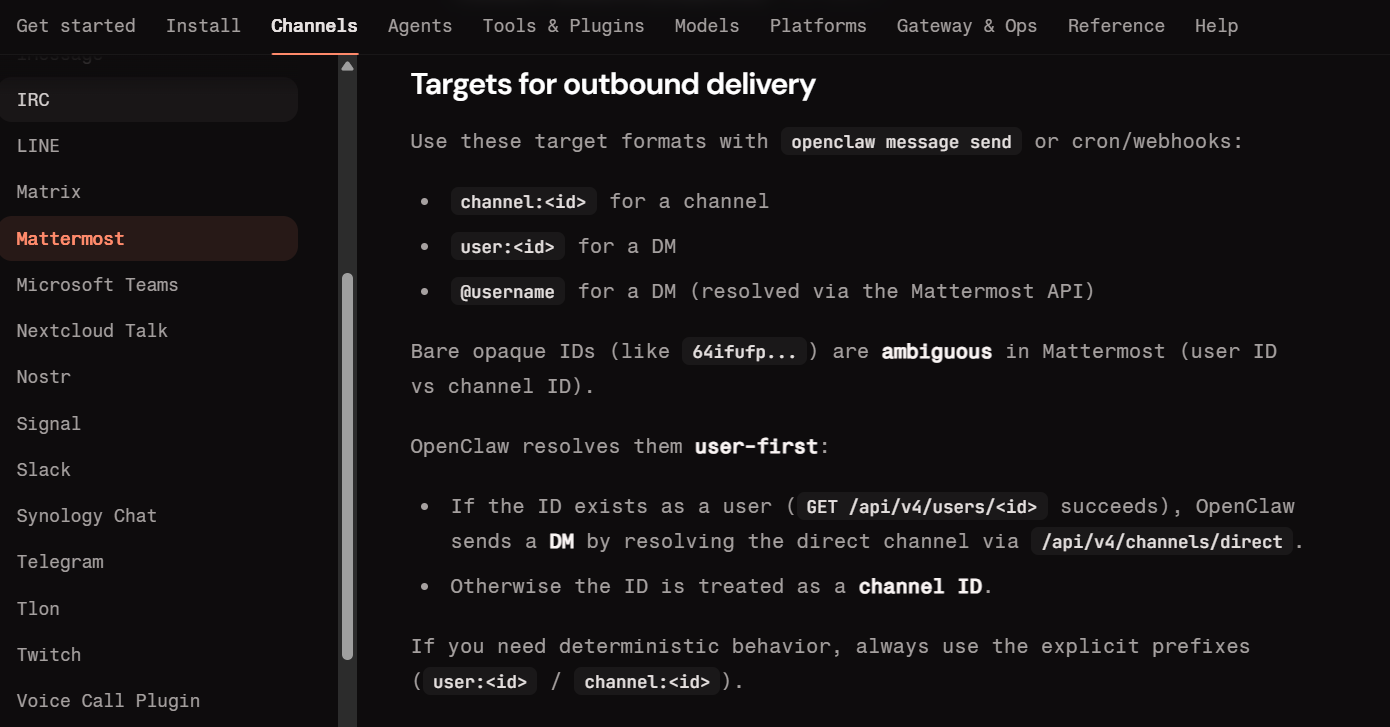
실전 팁과 주의사항
- 사내 서버 URL은 반드시 사내망 주소 사용: Mattermost
url항목에 외부 인터넷 주소를 넣으면 사내망 접속이 차단됩니다. 내부 IP 또는 사내 도메인을 정확히 입력하세요. - mentionGating은 전사 채널 배포 시 필수: 생략하면 AI가 모든 직원 대화에 끼어들어 업무 혼란을 유발합니다. 봇을 배포하기 전에 반드시
mentionGating: true를 확인하세요. - allowlist는 프로젝트 단위로 관리: 프로젝트 시작 시 등록, 종료 시 삭제하는 사이클로 운영하면 불필요한 API 비용 낭비를 막을 수 있습니다.
- 설정 변경 후 항상 gateway restart:
openclaw.json수정 후 재시작을 빠뜨리는 실수가 가장 흔합니다. 저장만으로는 반영되지 않습니다.
자주 묻는 질문 (FAQ)
- 회사 내망에서만 쓰려는데 Mattermost 연동 시 보안은 안전한가요?
- 네, 가장 완벽한 보안 환경을 구축할 수 있습니다. Mattermost와 OpenClaw 모두 기업 내 자체 서버(On-premise)에 구축하면 외부 클라우드로 사내 대화 기록이나 업무 데이터가 유출될 위험이 원천 차단됩니다. 진정한 의미의 셀프호스팅 AI를 경험할 수 있습니다.
- 팀즈 사내 단톡방에 AI 봇을 초대하면 너무 시끄럽지 않나요?
- 걱정하지 않으셔도 됩니다.
openclaw.json에서groupPolicy: "mention"과mentionGating: true를 설정하면 누군가 명시적으로@봇을 태그할 때만 AI가 응답합니다. 수십 명이 대화하는 채널에서도 스팸 걱정이 없습니다. - 특정 프로젝트 부서원들만 AI를 쓰게 할 수 있나요?
- 물론입니다.
dmPolicy: "allowlist"로 설정하고allowFrom에 해당 팀원들의 이메일 또는 ID만 등록하면 됩니다. 명단에 없는 직원은 봇에 접근할 수 없어 접근 통제가 매우 용이합니다. - openclaw.json을 수정했는데 메신저에 적용이 안 됩니다.
- 파일 수정 후 반드시
openclaw gateway restart를 실행해야 합니다. 저장만으로는 실시간 반영이 되지 않습니다. 오타(쉼표 누락 등)가 없는지도 먼저 확인해 보세요.
이 글이 도움이 됐다면 댓글로 여러분의 경험을 알려주세요! 🙌
Mattermost·Teams 연동에서 막히는 부분은 댓글에 남겨주세요 — 직접 답변드립니다.
'OpenClaw' 카테고리의 다른 글
| [openclaw 완전 가이드] 12편 openclaw 채널 보안 — 권한 통제 및 allowlist 설정으로 안전한 AI 에이전트 만들기 (0) | 2026.03.31 |
|---|---|
| [openclaw 완전 가이드] 11편 openclaw 멀티채널 — 하나의 게이트웨이로 여러 메신저 동시 운영하기 (0) | 2026.03.31 |
| [openclaw 완전 가이드] 9편 Signal·Slack 연결 — 보안·업무 채널을 위한 AI 에이전트 설정법 (0) | 2026.03.30 |
| [openclaw 완전 가이드] 8편 WhatsApp + OpenClaw QR 페어링 (0) | 2026.03.30 |
| [openclaw 완전 가이드] 7편 Discord 봇으로 OpenClaw 연결하기 — 서버·DM 모두 지원 (0) | 2026.03.29 |


댓글