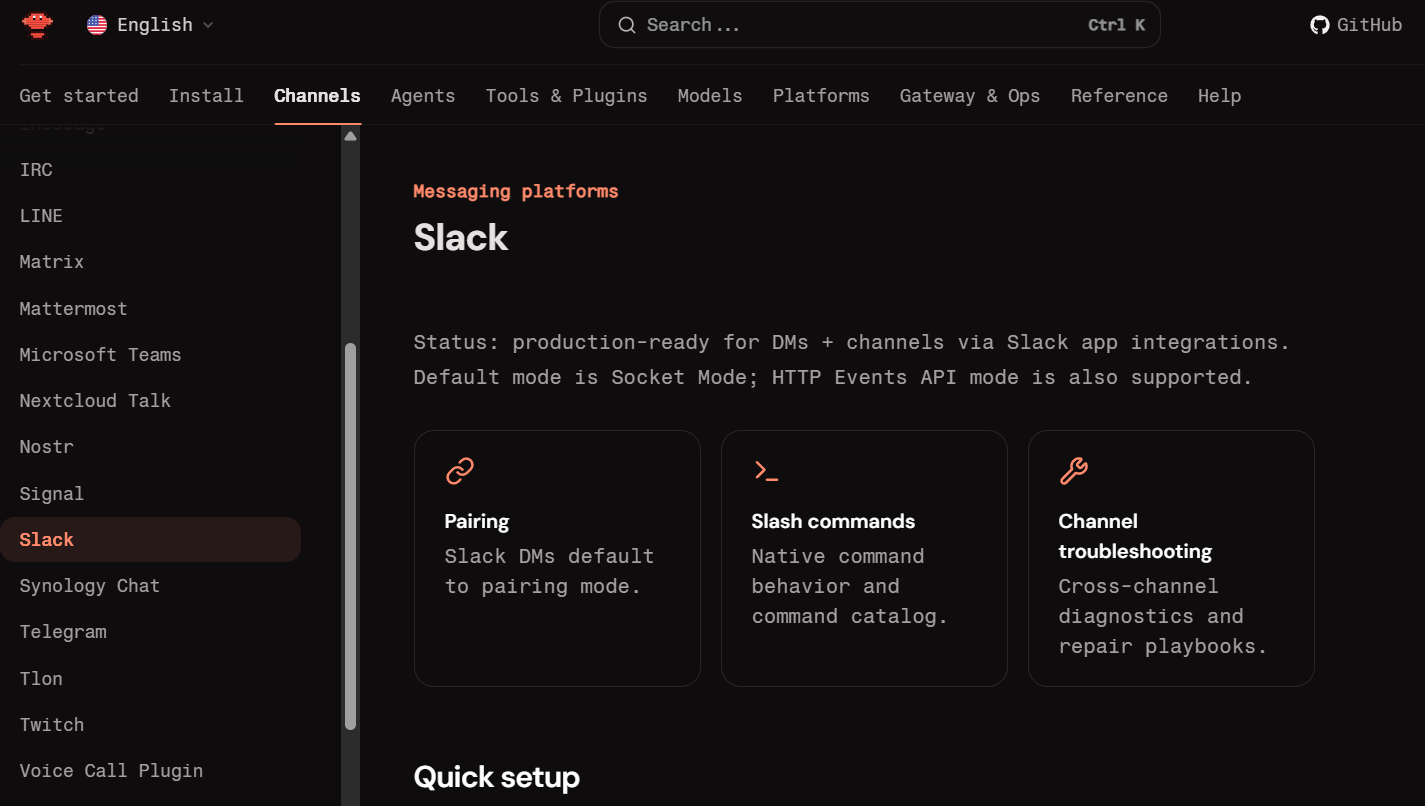
직장인이라면 하루 중 가장 많은 시간을 보내는 곳은 단연 업무용 메신저입니다. 슬랙(Slack) 채널에는 중요한 논의와 결정이 끊임없이 쌓이고, 보안이 중요한 프로젝트일수록 시그널(Signal) 같은 종단간 암호화 메신저를 택하게 됩니다. 이런 핵심 채널에 AI 비서가 없다는 게 아깝지 않으신가요?
이번 9편에서는 openclaw 슬랙 연결과 Signal 연동을 처음부터 끝까지 다룹니다. 설정 파일 코드부터 채널 정책, 스킬 설치까지 단계별로 정리해, 이 글 하나로 두 채널 모두 완성할 수 있습니다.
지난 편(이전: WhatsApp + OpenClaw QR 페어링 완전 가이드)에서는 전 세계 수십억 명이 쓰는 왓츠앱에 셀프호스팅 AI를 연결하는 방법을 다뤘습니다.
왜 Slack과 Signal인가 — 채널 선택의 이유
단순히 챗봇 화면을 하나 더 여는 것이 아니라 실무를 돕는 AI 비서를 구축하려면, 채널의 특성을 먼저 이해해야 합니다. Slack과 Signal은 각각 완전히 다른 강점을 가진 채널입니다.
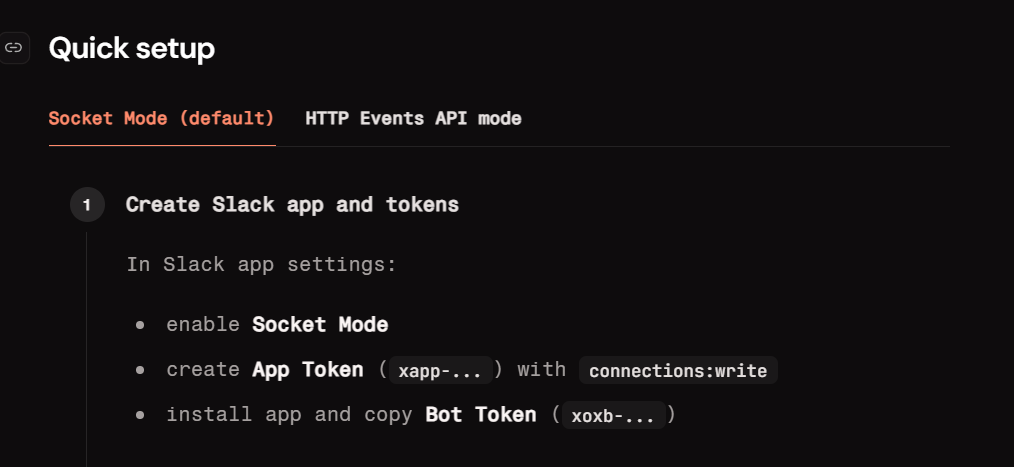
Slack — 팀 협업의 중심
슬랙 채널에 OpenClaw를 연결하면 AI가 일정 관리, Jira 티켓 확인, 팀 공지 요약 등 기업 환경에 최적화된 업무(Enterprise Scenario)를 수행할 수 있습니다. 팀원 전체가 쓰는 공용 채널에 AI가 대기하고 있으면, 반복 질문에 자동으로 응답하고 업무 흐름을 끊지 않는 AI 파트너가 됩니다.
Signal — 보안 메신저의 철학과 셀프호스팅의 만남
시그널은 강력한 종단간 암호화(E2EE)를 제공하는 프라이버시 메신저입니다. 외부 클라우드에 민감한 데이터를 넘기지 않고 내 서버에서 직접 구동되는 셀프호스팅 AI의 철학과 가장 잘 맞는 채널입니다. 계약서, 인사 정보, 트레이딩 신호처럼 외부 유출이 절대 안 되는 내용을 AI와 주고받기에 최적입니다.
📎 OpenClaw 공식 문서(Channels) 보기 →
openclaw.json 설정 파일에 Slack·Signal 채널 활성화하기
가장 먼저 터미널을 열고 OpenClaw 환경을 제어하는 ~/.openclaw/openclaw.json 설정 파일을 엽니다. channels 블록 안에 슬랙과 시그널을 위한 설정을 추가합니다. 슬랙은 봇 토큰(Bot Token)으로, 시그널은 전화번호 기반으로 연동됩니다.
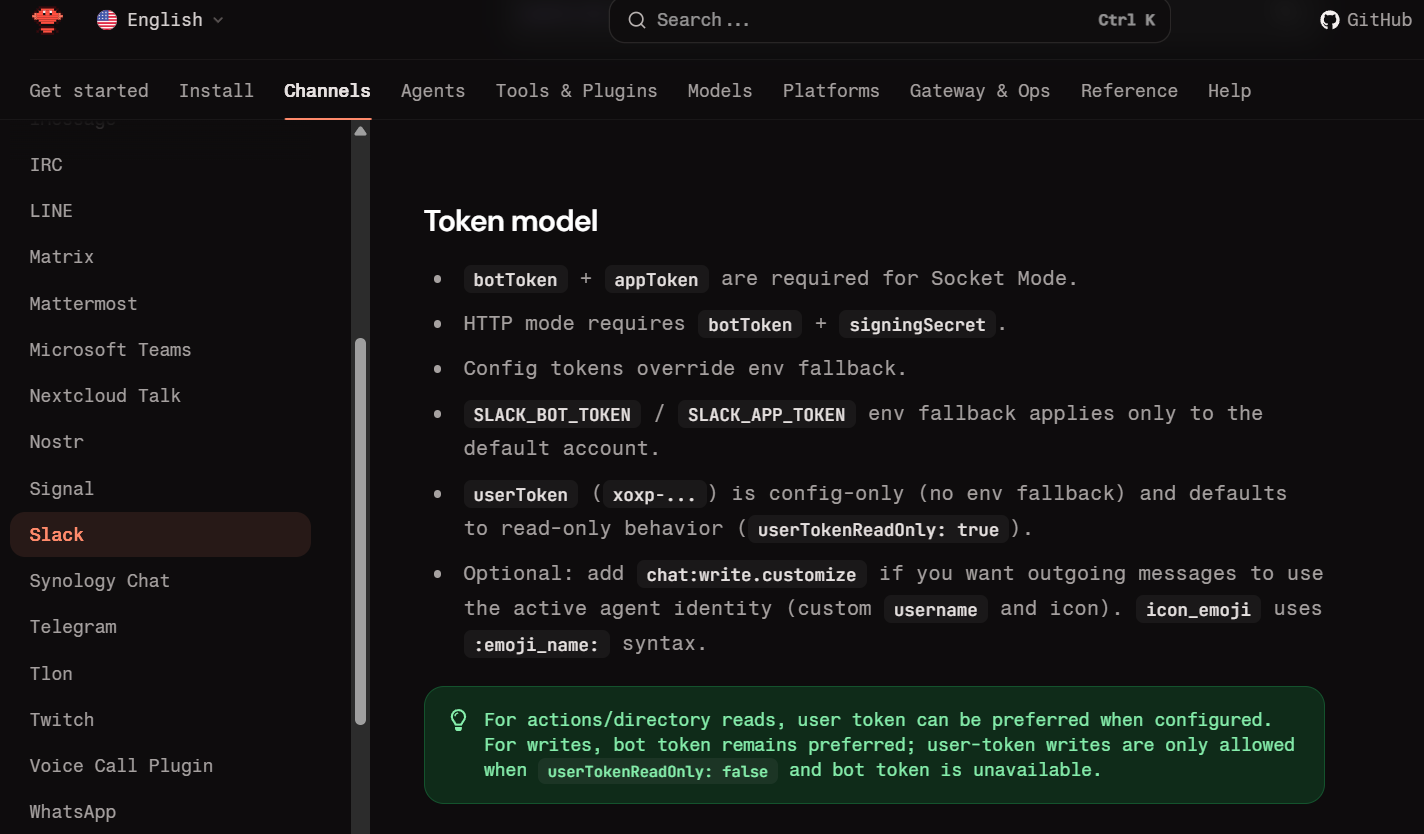
Slack 설정 — 봇 토큰 등록 및 멘션 게이팅
슬랙 앱을 생성하고 발급받은 봇 토큰(xoxb-...)을 botToken 항목에 입력합니다. 그룹 채널에서 스팸을 방지하려면 groupPolicy와 mentionGating 설정이 필수입니다.
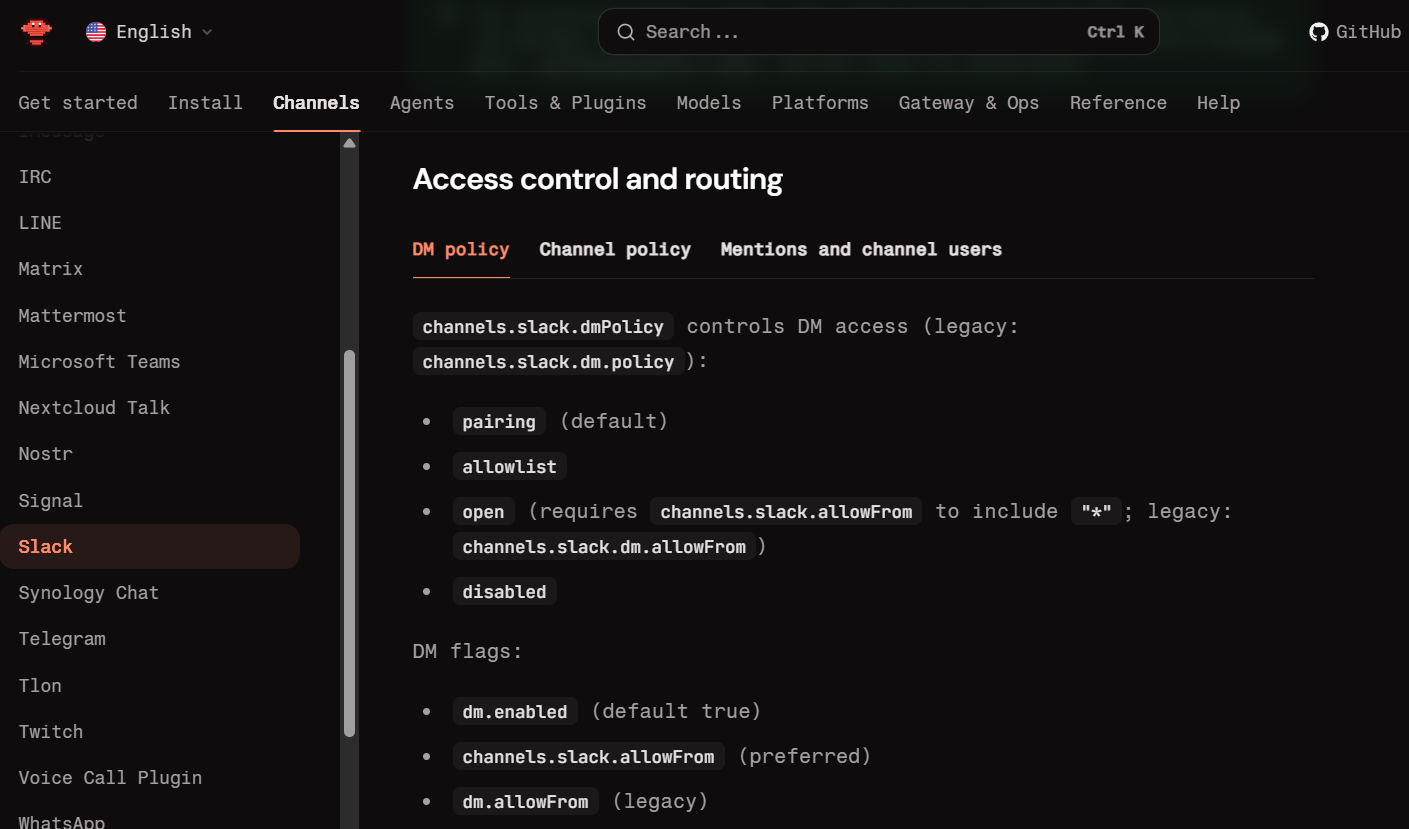
Signal 설정 — 전화번호 기반 연동 및 allowlist 보안
시그널은 연동할 전화번호를 phoneNumber에 입력하고, dmPolicy를 allowlist로 설정해 허가된 번호에서만 AI에 접근할 수 있도록 제한합니다. 아래 예시 코드를 여러분의 설정 파일에 적용해 보세요.
{
  "channels": {
    "slack": {
      "enabled": true,
      "botToken": "xoxb-슬랙에서_발급받은_봇_토큰을_입력하세요",
      "groupPolicy": "mention",
      "mentionGating": true
    },
    "signal": {
      "enabled": true,
      "phoneNumber": "+821012345678",
      "dmPolicy": "allowlist",
      "allowFrom": ["+821098765432"]
    }
  }
}- groupPolicy: "mention": 슬랙 그룹 채널에서 @태그될 때만 AI가 응답
- mentionGating: true: 태그 없는 메시지에는 AI가 침묵 — 스팸 봇 방지
- dmPolicy: "allowlist": 지정된 번호 외 Signal DM은 AI가 무시
- allowFrom: 접근을 허용할 상대방 전화번호 배열 (여러 명 추가 가능)
게이트웨이 재시작 및 채널 정책(Policy) 이해하기
설정 파일을 저장했다면 아래 순서대로 따라 하시면 5분 내에 완료됩니다. 채널 설정은 실시간 반영(Hot Reload)이 되지 않을 수 있으므로 반드시 수동 재시작이 필요합니다.
- openclaw.json 저장 확인편집기에서 파일을 저장합니다. JSON 문법 오류(쉼표 누락, 따옴표 불일치 등)가 없는지 꼭 확인하세요.
- 게이트웨이 재시작터미널에서 아래 명령어를 실행합니다. 새로운 채널 설정이 즉시 반영됩니다.
# 새로운 채널 설정을 반영하기 위해 게이트웨이 재시작 openclaw gateway restart- Slack 워크스페이스에 봇 초대슬랙 앱에서 AI를 사용할 채널에
/invite @OpenClaw봇이름으로 봇을 초대합니다. 이후@봇이름 안녕으로 응답을 테스트합니다. - Signal 디바이스 페어링공식 문서의 Signal 채널 설정 가이드에 따라 QR 코드 또는 링크 방식으로 디바이스 페어링을 완료합니다. 페어링 후
allowFrom에 등록된 번호로 메시지를 보내 AI 응답을 확인합니다.
openclaw gateway restart 실행 후 슬랙에서 응답이 없다면, openclaw doctor 명령으로 채널 연결 상태를 먼저 진단하세요. 봇 토큰 만료나 JSON 오타가 원인인 경우가 대부분입니다.단순 대화를 넘어 — Slack Skill 설치로 업무 자동화 완성
슬랙을 단순한 메신저 화면으로만 쓰는 것과, AI에게 슬랙 플랫폼 자체를 제어할 수 있는 권한을 주는 것은 차원이 다릅니다. 공식 slack 스킬(Skill)을 설치하면 AI는 과거 메시지 검색, 대화 동기화, 채널 직접 관리까지 수행할 수 있는 강력한 업무 파트너로 진화합니다.
Slack Skill 설치 명령어
터미널에서 한 줄 명령으로 설치가 완료됩니다.
# 슬랙 스킬(능력) 설치 — 메시지 검색·채널 관리 권한 부여
openclaw skill install slack
채널 연결 vs 스킬 — 두 가지를 모두 써야 하는 이유
채널 연결은 슬랙을 AI와 대화하는 '메신저 화면'으로 쓰는 설정입니다. 반면 Slack Skill은 AI에게 "슬랙의 이전 메시지를 읽고 분석해 줘"처럼 슬랙 데이터를 직접 조작할 능력(도구)을 부여하는 것입니다. 완전한 업무 자동화를 원한다면 두 가지 모두 세팅하는 것이 정답입니다.
openclaw.json에 Slack·Signal 블록을 추가하고 gateway restart로 반영, 이후 skill install slack으로 업무 자동화 능력을 확장합니다. 다음 섹션에서는 실전에서 가장 많이 실수하는 포인트를 정리합니다.
실전 팁과 주의사항
- mentionGating 반드시 활성화: 슬랙 그룹방에서
mentionGating: true를 빠뜨리면 AI가 모든 대화에 끼어들어 팀원들의 원성을 삽니다. 처음 설정할 때 반드시 켜두세요. - Signal allowlist는 선택이 아닌 필수: allowlist 없이 Signal을 열어두면 임의의 번호에서 AI에 접근할 수 있습니다. 민감한 업무에 쓰는 채널이라면 반드시 허가 목록을 관리하세요.
- 설정 변경 후 항상 gateway restart:
openclaw.json을 수정했다면 반드시openclaw gateway restart를 실행해야 변경 사항이 적용됩니다. 저장만 하고 재시작을 빠뜨리는 실수가 가장 흔합니다. - 채널 연결 + 스킬 설치 모두 필요: 채널 연결만으로는 대화만 가능합니다. AI가 슬랙 데이터를 읽고 조작하게 하려면
openclaw skill install slack을 별도로 실행해야 합니다.
자주 묻는 질문 (FAQ)
- 슬랙 워크스페이스에 AI를 초대했는데 모든 대화에 마구 답해요. 어떻게 막나요?
openclaw.json의 Slack 채널 설정에서groupPolicy를"mention"으로,mentionGating을true로 설정하세요. 이렇게 하면 팀원이 명시적으로@봇을 태그했을 때만 AI가 응답하여 스팸을 완벽히 방지할 수 있습니다.- Signal은 보안 메신저인데, AI를 연결해도 제 대화 내용이 안전한가요?
- 네, 매우 안전합니다. OpenClaw는 사용자의 개인 서버에서 직접 구동되기 때문에 Signal의 E2EE 환경에서 주고받은 대화가 외부 서드파티 클라우드로 유출되지 않습니다. 여기에
allowlist모드까지 설정하면 허가된 번호에서만 AI에 접근할 수 있어 이중 보안이 완성됩니다. - 슬랙 '채널 연결'과 슬랙 '스킬(Skill)'은 어떻게 다른가요?
- 채널 연결은 슬랙을 AI와 대화하는 메신저 화면으로 쓰는 설정입니다. Slack Skill은 AI에게 슬랙 과거 메시지를 검색하고 채널을 관리하는 능력을 부여하는 것입니다. 완전한 업무 자동화를 원한다면 두 가지 모두 설정해야 합니다.
- openclaw.json을 수정했는데 채널 설정이 적용이 안 됩니다.
- 설정 파일 오타(쉼표 누락, 따옴표 불일치)가 없는지 먼저 확인하세요. JSON이 정상이라면 반드시
openclaw gateway restart명령어를 실행해야 합니다. 파일 저장만으로는 실시간 반영이 되지 않습니다.
이 글이 도움이 됐다면 댓글로 여러분의 경험을 알려주세요! 🙌
Slack·Signal 연동에서 막히는 부분은 댓글에 남겨주세요 — 직접 답변드립니다.
📬 새 편 알림 받기 → AI 활용 가이드 구독
'OpenClaw' 카테고리의 다른 글
| [openclaw 완전 가이드] 11편 openclaw 멀티채널 — 하나의 게이트웨이로 여러 메신저 동시 운영하기 (0) | 2026.03.31 |
|---|---|
| [openclaw 완전 가이드] 10편 Mattermost·Teams 채널 연결 — 기업 메신저 연동 가이드 (1) | 2026.03.31 |
| [openclaw 완전 가이드] 8편 WhatsApp + OpenClaw QR 페어링 (0) | 2026.03.30 |
| [openclaw 완전 가이드] 7편 Discord 봇으로 OpenClaw 연결하기 — 서버·DM 모두 지원 (0) | 2026.03.29 |
| [openclaw 완전 가이드] 6편 Telegram 봇 연결 — 가장 쉬운 채널 세팅 5분 완성 (0) | 2026.03.28 |


댓글