
내 PC/서버에 직접 설치해 텔레그램·디스코드로 제어하는 셀프호스팅 AI 에이전트 플랫폼입니다.
외부 서버 없이 로컬 환경에서 Claude, GPT 등 LLM을 연결해 나만의 AI 직원을 구성할 수 있습니다.
철통 보안으로 서버를 잠가두었더니, 정작 외출했을 때 내 AI 대시보드에 접속할 수 없는 상황이 생기셨나요? 보안을 위해 게이트웨이 바인딩을 loopback으로 설정해 두었는데, 출근길 스마트폰이나 카페 노트북에서 통제 패널을 열고 싶은 딜레마를 느껴보셨다면, 이번 편이 바로 그 해답입니다.
이번 24편에서는 openclaw 원격 접속 설정을 처음부터 끝까지 다룹니다. 포트를 외부에 개방하지 않고도 SSH 터널링과 Tailscale이라는 두 가지 방법으로, 세계 어디서나 내 서버에 안전하게 드나드는 법을 완전 마스터합니다. Python 기초 지식만 있는 직장인이나 입문자라도 이 글을 따라 하시면 보안과 편의성을 모두 잡은 완벽한 원격 환경을 완성할 수 있습니다.
지난 편(이전: Gateway 설정 완전 가이드 — 포트·토큰·데몬 상시 실행)에서는 OpenClaw 게이트웨이의 포트 바인딩을 loopback으로 설정하고, 데몬(Daemon)으로 24시간 상시 실행하는 방법을 다뤘습니다.
포트 개방(Port Forwarding)의 위험성 — openclaw 원격 접속이 필요한 이유
가장 초보적인 openclaw 사용법 실수는 공유기 설정에서 18789 포트를 개방(포트 포워딩)하거나, 설정 파일에서 "bind": "0.0.0.0"을 입력하는 것입니다. 이렇게 하면 전 세계 누구나 여러분의 OpenClaw 로그인 화면에 접근할 수 있게 됩니다. 토큰이 유출되거나 취약점이 발견되면 순식간에 서버가 해커의 표적이 됩니다.
올바른 방법은 서버를 오직 자기 자신(loopback)의 요청만 받도록 격리해 두고, 외부의 내 기기(노트북, 스마트폰)가 가상의 암호화된 터널을 통해 우회해서 들어오도록 만드는 것입니다. 이를 구현하는 최선의 두 가지 방법이 바로 SSH 터널링(SSH Tunneling)과 Tailscale입니다.
왜 포트를 직접 열면 안 될까?
인터넷에 노출된 포트는 매일 수천 번의 자동화 스캐닝(botscan)의 대상이 됩니다. 비밀번호나 토큰이 아무리 강력하더라도, 해당 포트 자체에 알려지지 않은 취약점이 존재할 경우 서버가 완전히 장악될 수 있습니다. 반면 loopback 바인딩 + 암호화 터널 구조에서는 물리적으로 공격면(attack surface) 자체가 존재하지 않습니다.
"bind": "0.0.0.0" 설정은 절대 금물입니다. 보안 사고 발생 시 OpenClaw에 연결된 LLM의 API 비용이 의도치 않게 폭발적으로 증가하는 API 비용 폭탄 피해로 이어질 수 있습니다.방법 1: SSH 터널링으로 로컬 포트 포워딩하기 (개발자 추천)
리눅스 서버나 VPS 환경에 openclaw 설치를 완료한 개발자라면 가장 익숙하고 확실한 방법입니다. 추가 프로그램 설치 없이 SSH 접속만으로 서버의 특정 포트를 내 컴퓨터로 끌어올 수 있습니다. 게이트웨이는 여전히 loopback만 듣고 있지만, SSH가 그 트래픽을 암호화하여 내 노트북까지 안전하게 전달해 줍니다.
SSH 로컬 포트 포워딩 명령어
노트북(클라이언트)의 터미널을 열고 아래 명령어를 실행하세요. user는 서버 계정명, your-server-ip는 서버의 실제 IP 주소로 교체합니다.
# 서버의 18789 포트를 내 컴퓨터의 18789 포트로 안전하게 터널링합니다.
# user 부분은 서버 계정명, your-server-ip는 서버의 실제 IP 주소입니다.
ssh -L 18789:localhost:18789 user@your-server-ip -N -f

# 실행 후, 노트북 브라우저에서 아래 주소로 접속하면 서버의 AI 패널이 열립니다.
# http://localhost:18789- -L 18789:localhost:18789: 내 컴퓨터 18789 포트 → 서버 localhost:18789로 포워딩
- -N: 실제 명령어 실행 없이 포워딩만 유지
- -f: 백그라운드에서 실행 (터미널 창을 닫아도 터널 유지)
-f 옵션으로 백그라운드 실행 중인 SSH 터널을 완전히 끊으려면 kill $(pgrep -f "ssh -L 18789") 명령어로 프로세스를 종료하세요. 터널이 살아있는 동안은 브라우저에서 localhost:18789로 언제든 접속할 수 있습니다. 📎 공식 문서 원문 보기 →
방법 2: Tailscale로 내장 VPN 구축하기 — openclaw 설정 파일 연동 단계별 가이드
SSH 터널링이 번거롭거나 스마트폰·태블릿에서도 접속해야 한다면, Mesh VPN 서비스인 Tailscale이 최고의 선택입니다. OpenClaw는 2026년 버전부터 설정 파일 내에 Tailscale 통합 기능을 공식 지원합니다. 아래 순서대로 따라 하시면 약 10분 내에 모바일에서도 완벽하게 동작하는 원격 접속 환경이 완성됩니다.
- 서버와 접속 기기 모두에 Tailscale 설치 및 로그인서버(Linux)와 접속할 모든 기기(노트북, 스마트폰)에 Tailscale 앱을 설치하고 동일 계정으로 로그인합니다. Tailscale 관리 콘솔에서 두 기기가 함께 목록에 나타나면 준비 완료입니다.
# Linux 서버에 Tailscale 설치 (Ubuntu/Debian 기준) curl -fsSL https://tailscale.com/install.sh | sh # 설치 후 로그인 — 출력되는 URL을 브라우저에서 열어 인증 완료 sudo tailscale up- 서버의 Tailscale IP 주소 확인서버 터미널에서 아래 명령어로 Tailscale이 할당한 가상 IP(100.x.x.x 형태)를 확인합니다. 이 IP가 클라이언트 기기에서 서버에 접근할 때 사용하는 주소입니다.
# 서버의 Tailscale 가상 IP 확인 tailscale ip -4 # 출력 예: 100.64.0.1- openclaw.json 설정 파일에 Tailscale 통합 옵션 추가서버의
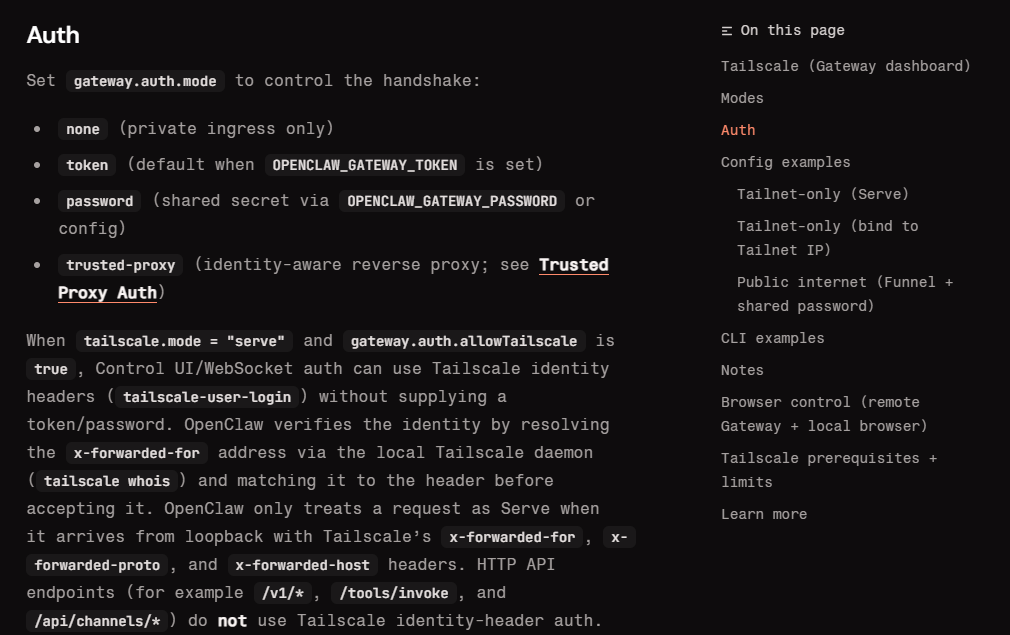
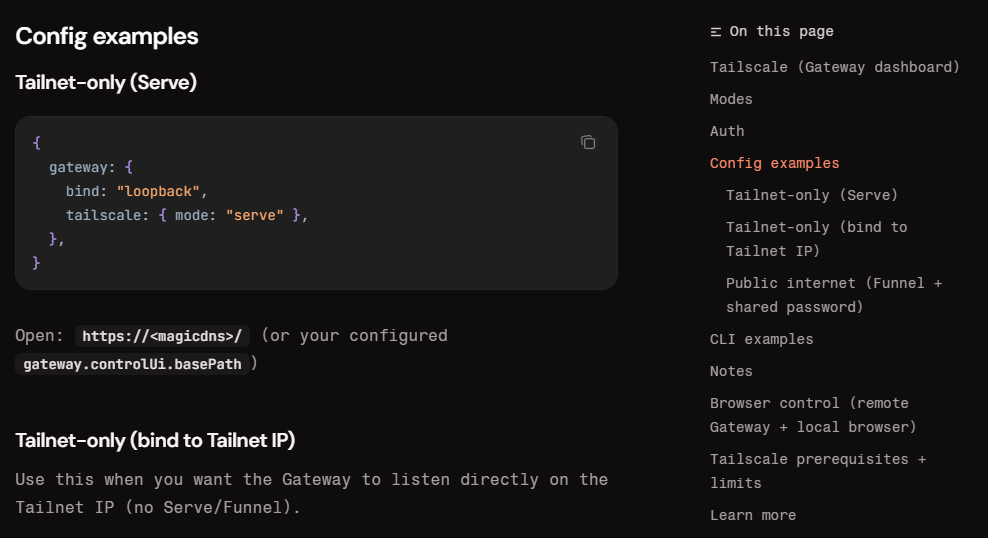
~/.openclaw/openclaw.json파일을 열어 아래 내용으로 수정합니다.bind는 반드시loopback을 유지하고,tailscale블록을 새로 추가합니다. { "gateway": { "port": 18789, "mode": "local", "bind": "loopback", "auth": { "mode": "token", "token": "YOUR_SUPER_SECRET_TOKEN", "allowTailscale": true }, "tailscale": { "mode": "serve", "resetOnExit": true } } }- 게이트웨이 재시작 및 원격 접속 확인설정 파일을 저장한 뒤 아래 명령어로 게이트웨이를 재시작합니다. 이후 클라이언트 기기에서 Tailscale 앱을 켜고, 브라우저에 서버의 Tailscale IP로 접속하면 AI 대시보드가 열립니다.
# Tailscale 통합 원격 접속을 적용하기 위해 게이트웨이 재시작
openclaw gateway restart

# 클라이언트 기기 브라우저에서 접속 (100.64.0.1을 실제 Tailscale IP로 교체)
# http://100.64.0.1:18789
고급 활용 — Tailscale Funnel·Nginx 리버스 프록시로 커스텀 도메인 연결하기
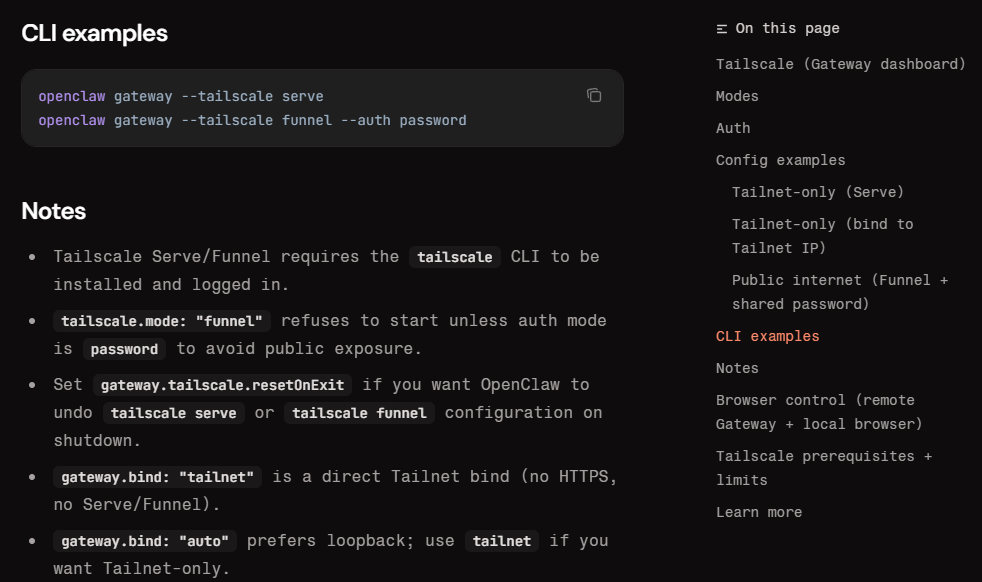
Tailscale 기본 원격 접속을 넘어, 나만의 도메인과 HTTPS를 연결하고 싶다면 두 가지 고급 옵션을 활용할 수 있습니다. 하나는 Tailscale이 공식 지원하는 Funnel 기능이고, 다른 하나는 Nginx 리버스 프록시를 서버 앞단에 배치하는 방법입니다.
Tailscale Funnel — SSL 인증서 자동 발급과 외부 공개 URL
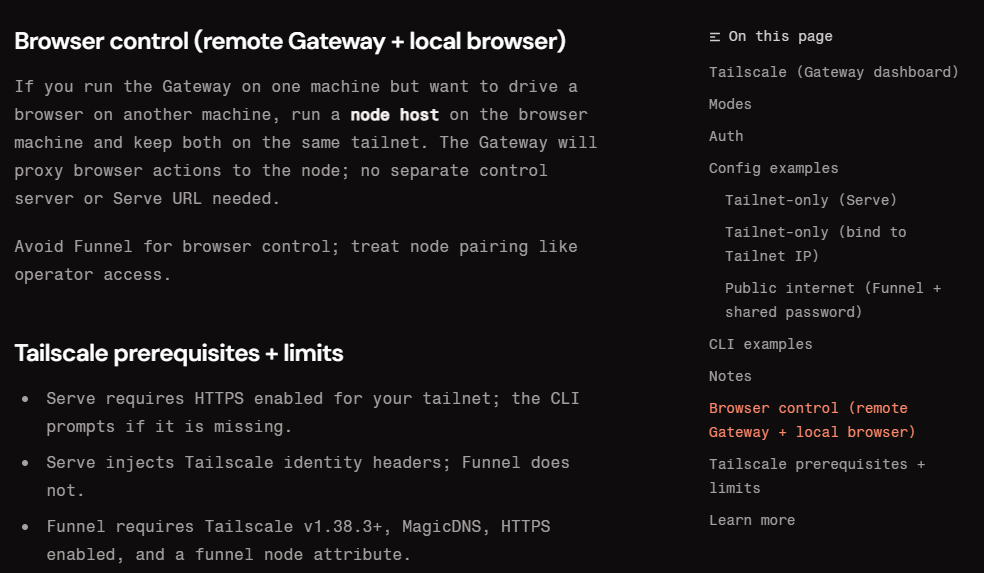
Tailscale Funnel은 Tailscale 가상망에 속하지 않은 외부 기기도 접속할 수 있도록 HTTPS URL을 자동 생성해 주는 기능입니다. 별도의 도메인 구매나 SSL 인증서 발급 없이 https://내서버이름.tailxxxxx.ts.net 형태의 URL이 자동으로 생성됩니다. 단, Funnel은 서버를 외부에 노출시키므로 auth.token 보안을 철저히 유지해야 합니다.
Nginx 리버스 프록시 — 커스텀 도메인과 Let's Encrypt 인증서
직접 구입한 도메인(예: ai.mydomain.com)으로 접속하고 싶다면 Nginx를 설치하고 Let's Encrypt 인증서를 발급받아 리버스 프록시로 설정하면 됩니다. 이 경우 트래픽은 도메인:443 → Nginx → localhost:18789로 흘러, 외부에 포트 18789가 직접 노출되지 않는 안전한 구조가 완성됩니다.
📎 공식 문서 Remote Access 섹션 보기 →
실전 팁과 주의사항
- SSH 키 인증 사용: 비밀번호 인증 대신 SSH 공개키 인증(
~/.ssh/authorized_keys)을 설정하면 터널링 보안이 크게 향상됩니다. 비밀번호 없이 자동 연결도 가능합니다. - Tailscale 2FA 설정: Tailscale 계정에 2단계 인증(2FA)을 반드시 활성화하세요. 계정이 탈취되면 가상 내부망 전체가 노출될 수 있습니다.
- 토큰 주기적 교체:
openclaw.json의auth.token은 3~6개월 주기로 갱신하는 습관을 들이세요. 기기를 분실하거나 공용 PC에서 접속했다면 즉시 변경해야 합니다. - resetOnExit 옵션 유지: 설정 파일의
"resetOnExit": true옵션은 서비스 재시작 시 이전 Tailscale 서브넷 설정을 초기화해 충돌을 방지합니다. 절대 제거하지 마세요.
자주 묻는 질문 (FAQ)
- 외부에서 접속하려면 비싼 도메인이나 SSL 인증서를 따로 구매해야 하나요?
- 아닙니다! SSH 터널링이나 Tailscale을 사용하면 도메인 구매나 HTTPS 인증서 발급이 전혀 필요 없습니다. 트래픽이 이미 강력하게 암호화된 가상 터널을 통과하기 때문에, 평문 HTTP로 접속하더라도 데이터 유출 위험이 없습니다.
- Tailscale은 유료 서비스인가요? 개인 용도로 쓰기엔 부담스럽지 않나요?
- 완전 무료입니다! Tailscale Personal 플랜은 최대 100대 기기까지 무료로 지원합니다. 스마트폰, 노트북, 데스크탑, OpenClaw 서버를 모두 하나의 가상 내부망으로 연결하는 데 단돈 1원도 들지 않는 최고의 툴입니다.
- SSH 터널링과 Tailscale 중 어떤 방식을 더 추천하시나요?
- 스마트폰이나 태블릿에서도 웹 대시보드에 자주 접속한다면 모바일 앱을 지원하는 Tailscale이 압도적으로 편리합니다. 반면, 오로지 PC 환경에서만 간헐적으로 접속한다면 추가 설치가 필요 없는 SSH 터널링이 깔끔하고 좋습니다. 상황에 맞게 선택하세요!
- 원격 접속 세팅 후 브라우저에서 "Authentication failed" 오류가 뜨면 어떻게 하나요?
- 서버에는 잘 도착했지만 게이트웨이 토큰 인증에 실패한 것입니다.
openclaw.json의gateway.auth.token에 설정한 비밀 문자열을 다시 확인하세요. 복사·붙여넣기 과정에서 앞뒤에 공백이 포함된 경우가 가장 흔한 원인입니다.
이 글이 도움이 됐다면 댓글로 여러분의 경험을 알려주세요! 🙌
openclaw 원격 접속 설정에서 막히는 부분은 댓글에 남겨주세요 — 직접 답변드립니다.
📬 새 편 알림 받기 → AI 활용 가이드 구독
'OpenClaw' 카테고리의 다른 글
| 오픈클로 완전 가이드 26편 openclaw railway 배포 및 Render 호스팅 — 클라우드에 24시간 AI 에이전트 만들기 (0) | 2026.04.10 |
|---|---|
| 오픈클로 완전 가이드 25편 openclaw 보안 설정 완전 정복 — 토큰·allowFrom·페어링 필수 가이드 총정리 (0) | 2026.04.09 |
| 오픈클로 완전 가이드 23편 Gateway 설정 완전 가이드 — 포트·토큰·데몬 상시 실행 (0) | 2026.04.08 |
| 오픈클로 완전 가이드 22편 로컬 LLM(Ollama) + OpenClaw 연동 — 완전 무료 AI 에이전트 구축 (0) | 2026.04.07 |
| 오픈클로 완전 가이드 21편 Models 설정 완전 가이드 — GPT·Claude·Gemini 연결 비교 (0) | 2026.04.07 |


댓글